【说明】表格合并功能的使用方法




Excel 多文件合并工具使用说明
还在为手动汇总多个 Excel 文件发愁?这个小工具帮你一键搞定!只需要三步,轻松把一堆文件合并成一个表格。
📌 温馨提示:只支持
.xls和.xlsx格式
🔗 关联功能:
【说明】辅助工具--多表合一的使用方法,此功能为本功能的简易版,可直接对已打开的Excel工作簿中的所有Sheet进行合并操作。
一、第一步:把要合并的文件加进来
先让程序知道你要合并哪些文件和表格。
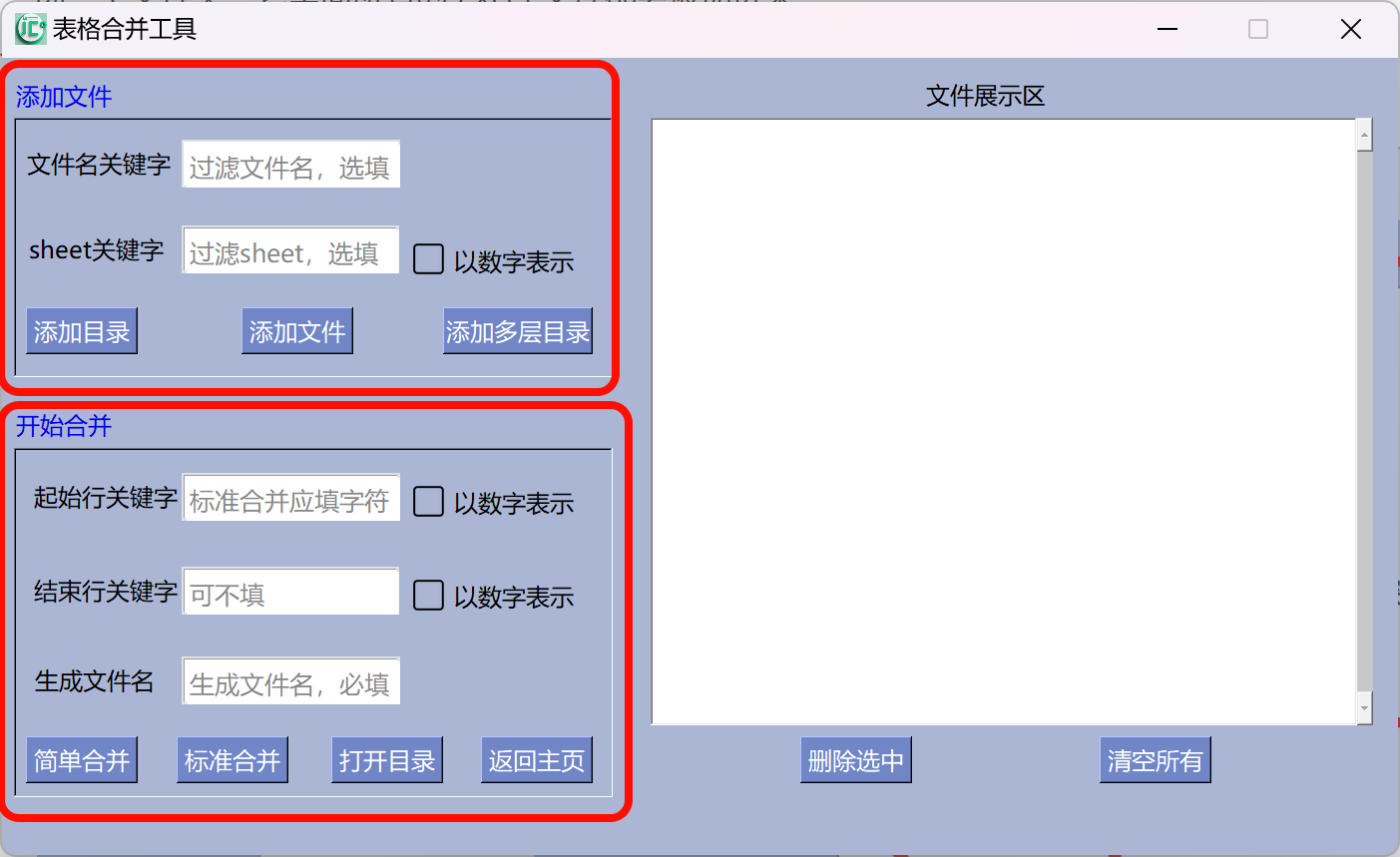
✅ 添加文件的三种方式
添加目录
选一个文件夹,它里面所有的 Excel 文件都会被加进来。
添加多层目录(含子文件夹)
选一个文件夹,连它的子文件夹里的 Excel 也会被递归添加进来。添加文件
点“添加文件”,手动选一个或多个 Excel(通过 Ctrl/Shift 多选)。
🗑️ 管理已添加的文件
- 删除选中:勾选展示区里的文件,点它就删了。
- 清空所有:一键清空所有列表,重新开始。
🔍 添加前可以先筛选(可选)
在添加文件前,可以设置条件,只加符合条件的:
文件名关键字(比如填“表格”)
→ 只添加文件名包含“表格”的 Excel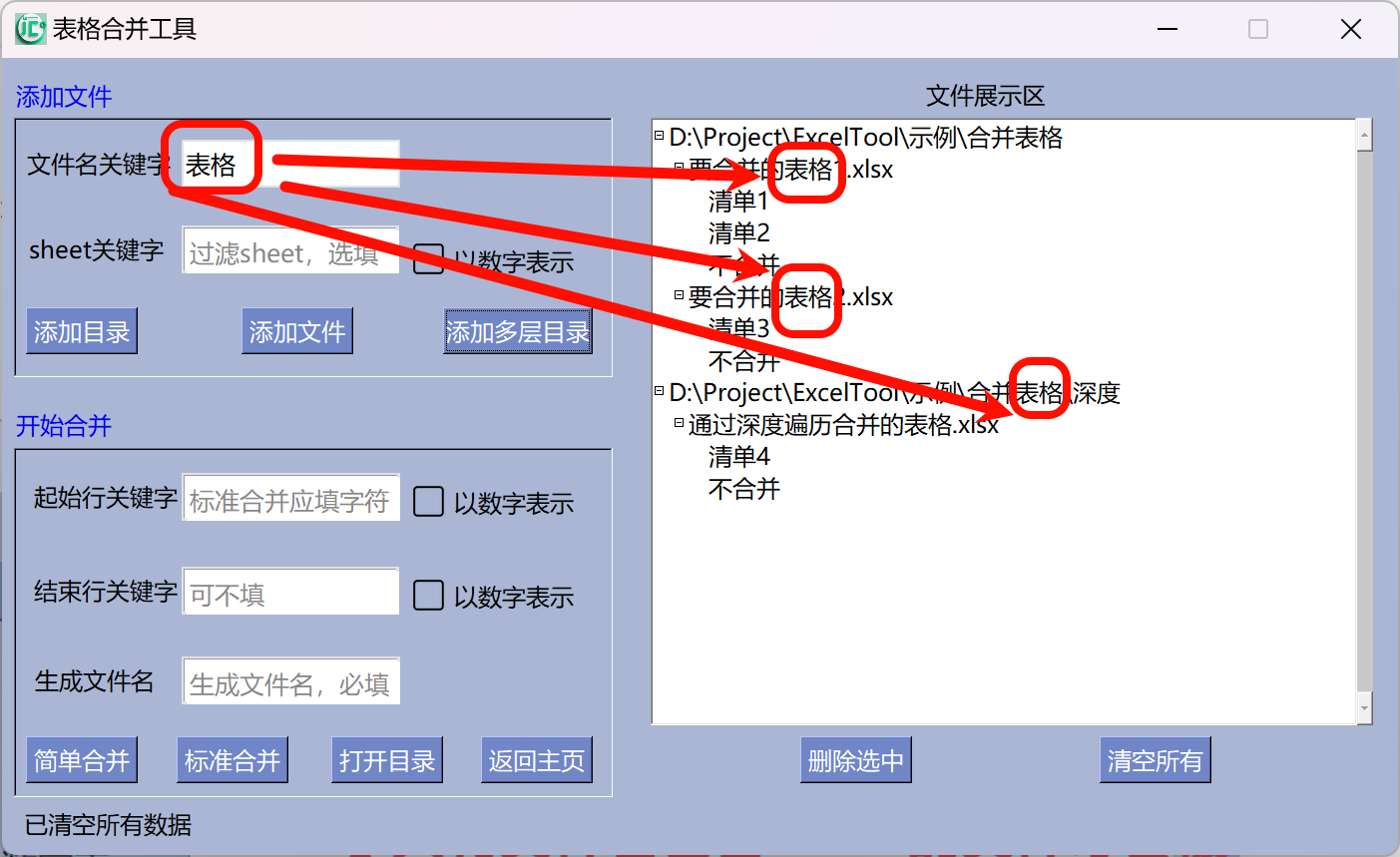
Sheet 关键字(比如填“清单”)
→ 只添加Sheet名含“清单”的工作表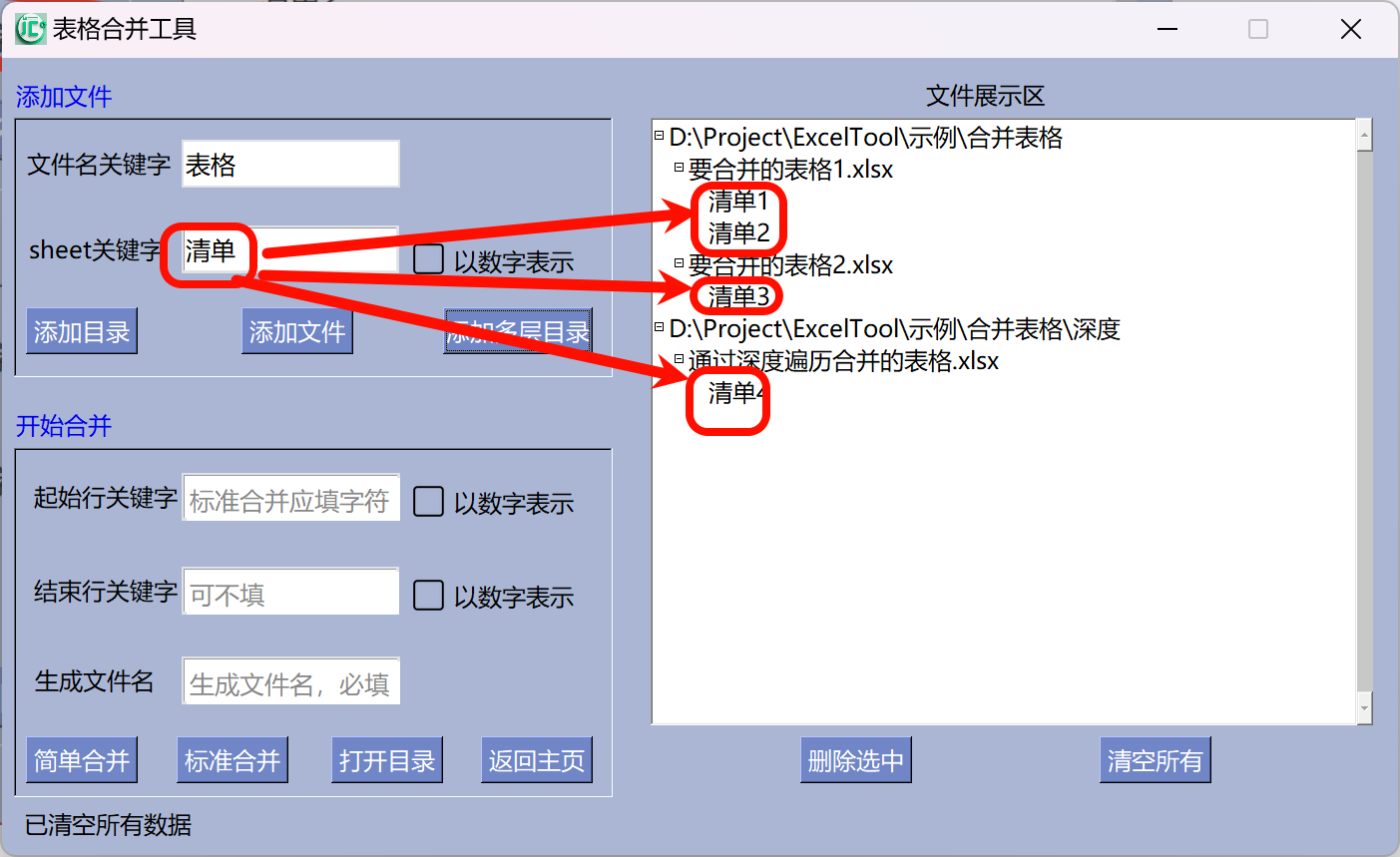
以数字表示(勾选后生效)
生效后,“关键字”后只能填数字,比如填“3”,表示只添加每个文件的第 3 个 Sheet,-3则为倒数第3个
二、第二步:设置合并规则
✂️ 数据裁剪(可选)
你可以只保留表格中的某一段数据:
起始行关键字(如“序号”)
→ 找到第一个“序号”所在的行,这行以上的内容都不合并
勾选“以数字表示”后,填数字也行(如填2,表示从第2行开始合并)结束行关键字(如“合计”)
→ 从下向上找“合计”所在的行,这行下方的内容都不合并
同样支持“以数字表示”,也能填负数!
例如:-1表示倒数第1行,-3表示倒数第3行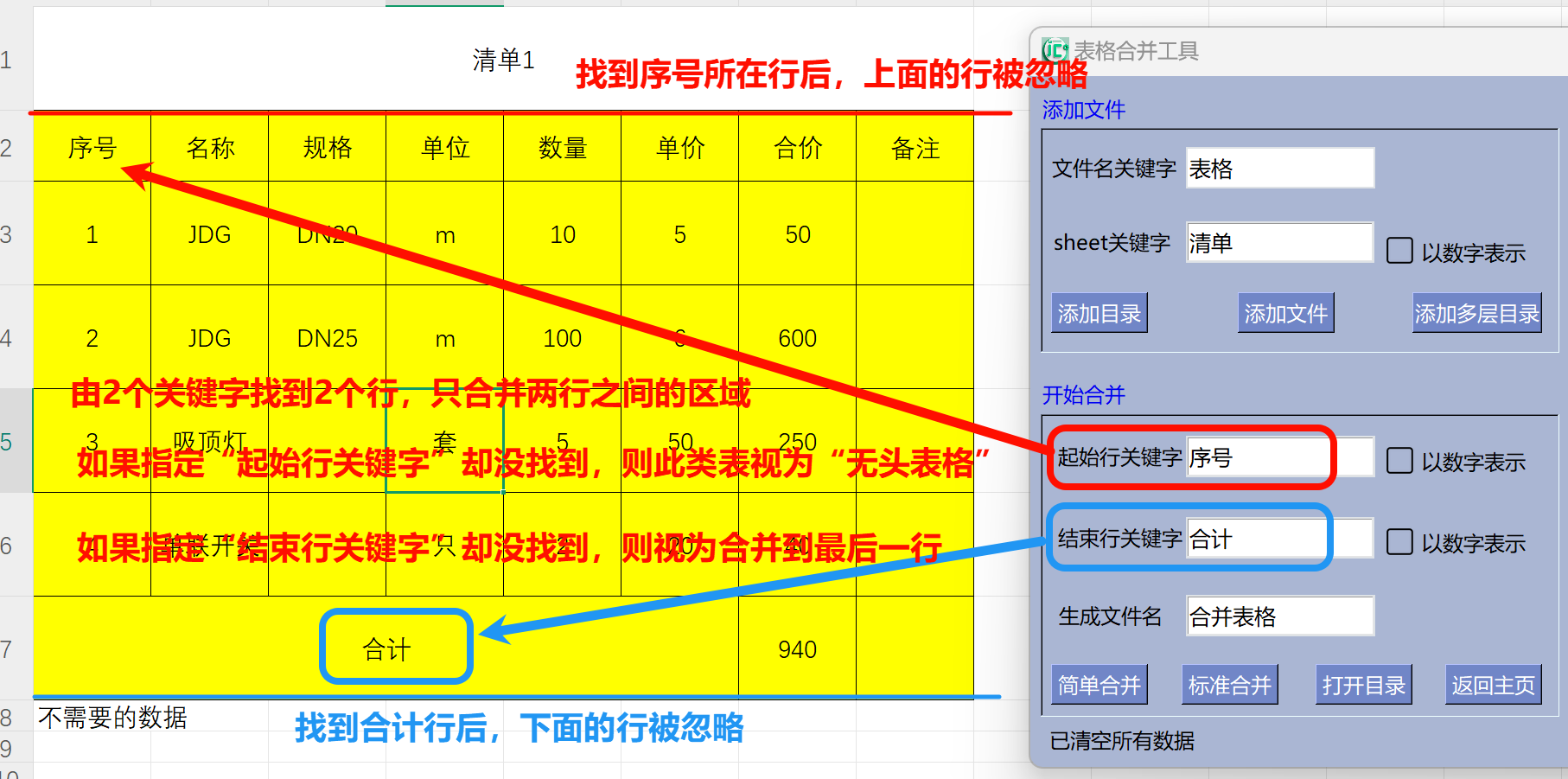
💡 小贴士:所有“以数字表示”的输入框都支持负数
💾 设置输出文件名(必填!)
- 生成文件名:比如填“合并结果” → 最终的文件就是
合并结果.xlsx
三、第三步:选择合并方式
有两种合并模式,区别在于“列怎么对齐”。
🔄 共同点
- 所有数据都会合并到一个新文件的一个 Sheet 里
- 前两列会自动加上来源信息:
- 位置:源文件路径
- File|Sheet:文件名 + Sheet 名
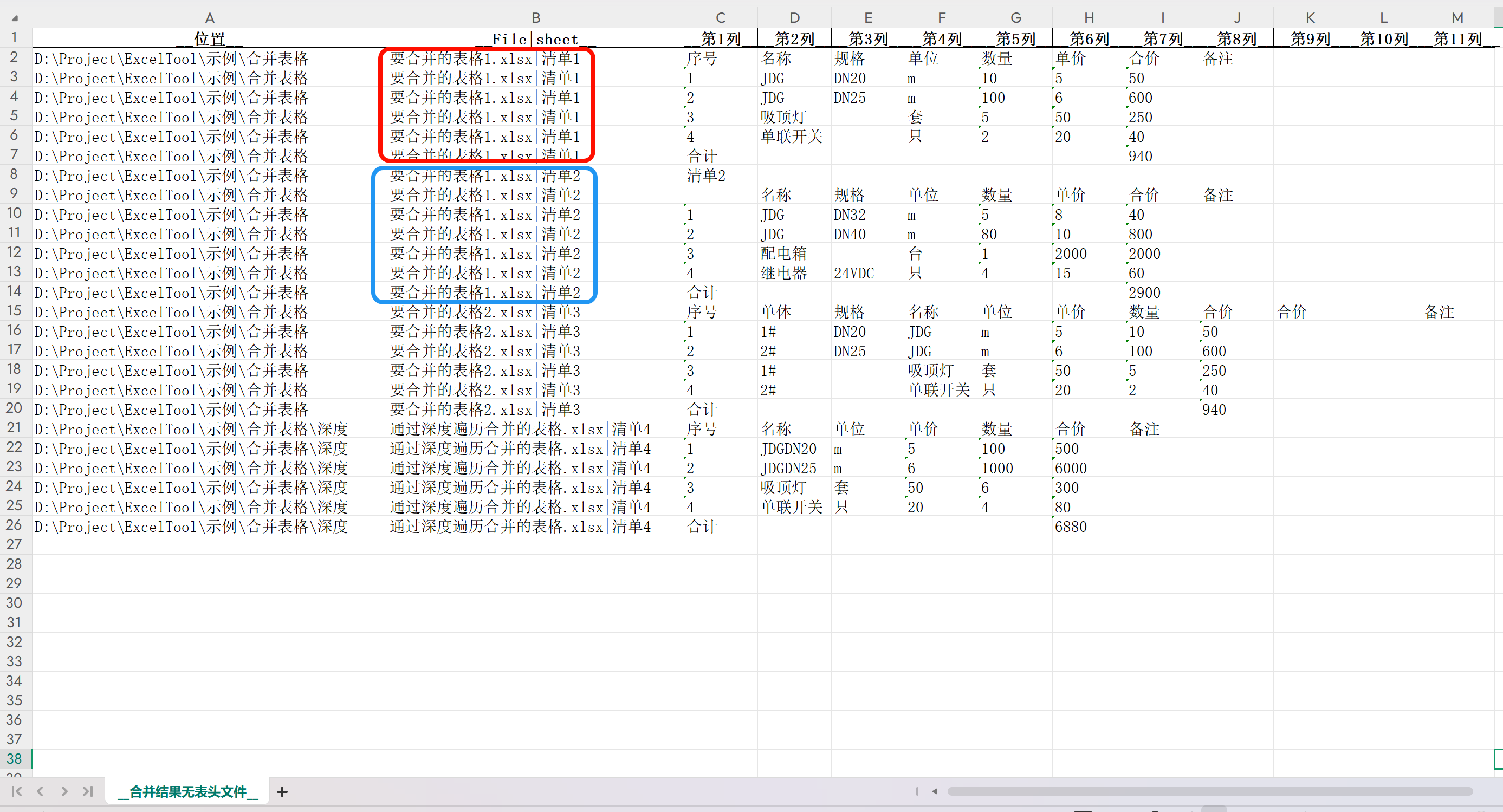
⚠️ 注意:所有表格,公式会转成数值,格式、颜色、合并单元格等样式均不保留。
📥 简单合并
- 按列位置硬拼:第1列对第1列,第2列对第2列……不管列名是什么
- 不需要设置“起始行关键字”
- 适合结构完全一致的表格
📊 标准合并
- 前提:必须填写“起始行关键字”(比如“序号”)
- 会根据这一行的列名来对齐数据,比如“名称”对“名称”,“金额”对“金额”,即使不同表格列的顺序不同,也能正确合并!
✅ 优势:不怕表格列顺序乱,自动按语义对齐!
❗ 注意:
- 如果某些 Sheet 找不到“起始行关键字”,它们的数据会被单独放到一个叫 “无表头文件” 的 Sheet 里(这种情况最终文件会有2个Sheet)
- 如果某些Sheet的列名有缺失,程序会生成“第n列”这样的列名,而如果列名存在重复,程序会修改它,使其互相唯一
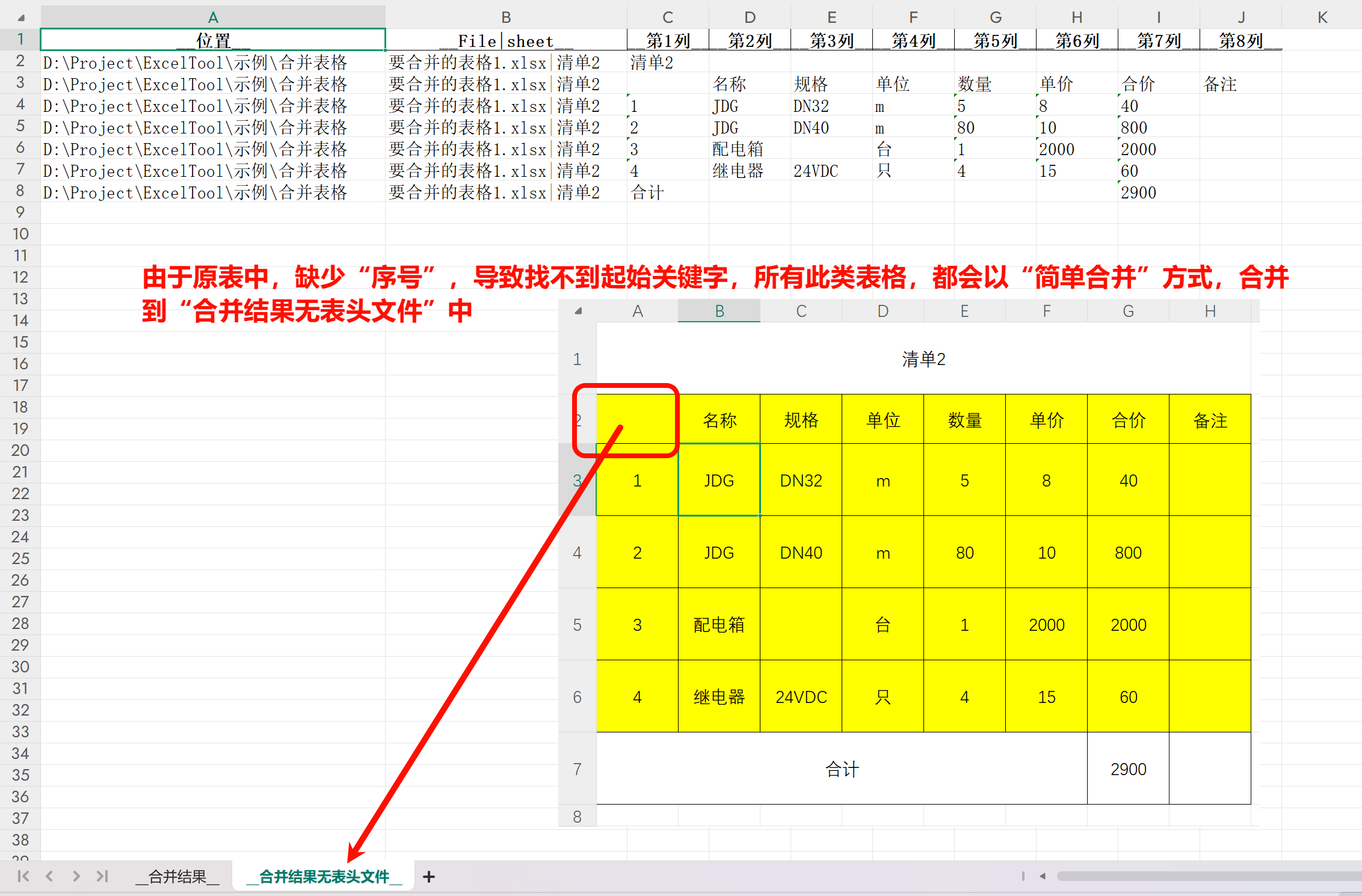
- 如果没填“起始行关键字”就点“标准合并”,会自动转为“简单合并”
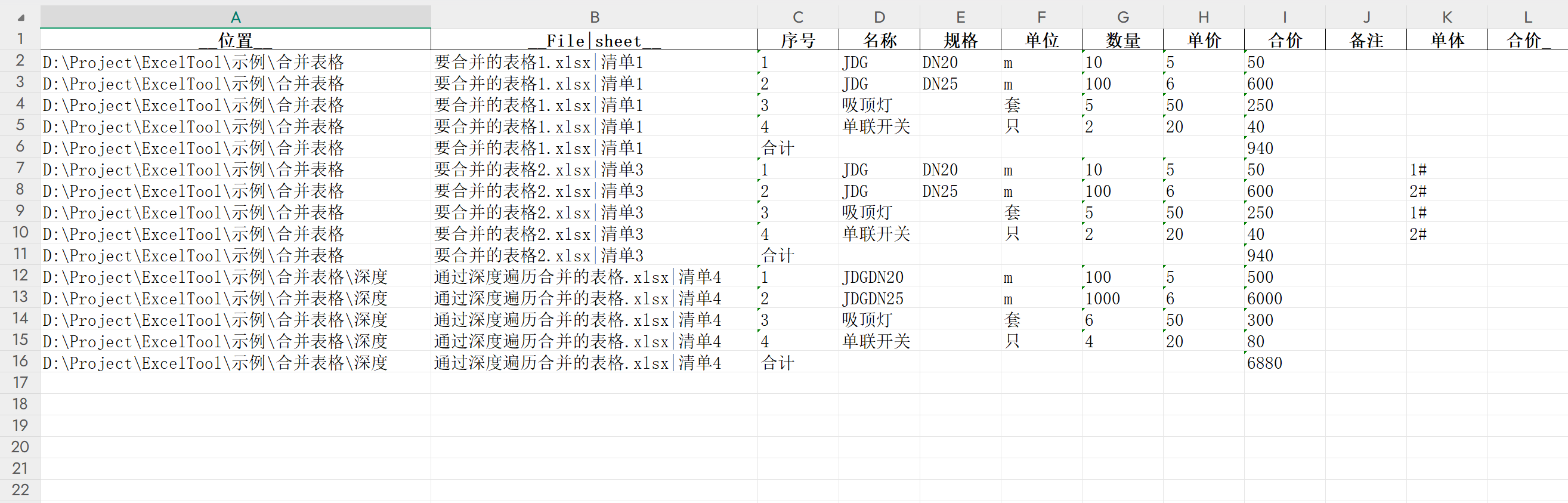
💡 小技巧:合并后可以用“分列”或“查找替换”处理
File|Sheet列。
📁 最后:快速打开结果
点击 “打开目录” 按钮,会自动跳转到保存文件的文件夹,并选中刚生成的合并文件,方便查看!
💡 小建议:
虽然基础功能看"必填"就够了,但建议通读一遍,掌握全部技巧,处理复杂情况更从容!