【说明】拆分表格功能的使用方法




1. 简介
有时需要将一个Sheet表格,拆分为若干个sheet,或若干个Excel文件,本功能的目的就是更快更方便的进行拆分操作。
🔗 关联功能:
【说明】按表拆簿功能的使用方法 此功能为本功能的简易版,可直接把已经打开的Excel文件,每个Sheet拆成一个文件。
2.功能总述

2.1什么是拆分依据
首先要明确一个基础概念:要拆分表格,首先得有“依据”。比如你有一个全校学生成绩表,想按班级拆成“一班成绩单”“二班成绩单”……那你的表格里就必须有一列叫“班级”,里面写着每个学生属于哪个班。系统就是靠这一列来判断:哪个表里放哪些数据。
理论上说,有多少个班,就会拆出多少个表。
2.2功能区说明
功能界面上可以看出有两大区域,上方是必填项,只有设置好了拆分依据,和数据所在的区域,才能点击“开始拆分”按钮。当拆分完成后,“打开目录”按钮才会生效,点击后会进入到拆分结果所在的文件夹。
3.操作说明
假如我们要将下图中的表格按照“班级”拆分,首先要明确,“数据区域”是红框的范围,而“拆分依据”是绿框的范围。这样拆分出的结果,会把“数据区域”中的各行,按照一班、二班、三班,拆分成3个表格(几个班级拆出几个表)。

3.1基础操作(拆分为Sheet)
鼠标选中绿框的第1个单元格,即“班级”所在单元格,点击拆分依据后的“获取”按钮(也可直接手动输入D3,$符号可不输入,余同)
鼠标选中整个红框区域,点击数据区域后的“获取”按钮(也可手动输入B3:E15)
拆分结果为默认的“工作表”不变
点击“开始拆分”按钮
即可获得以下3个Sheet:
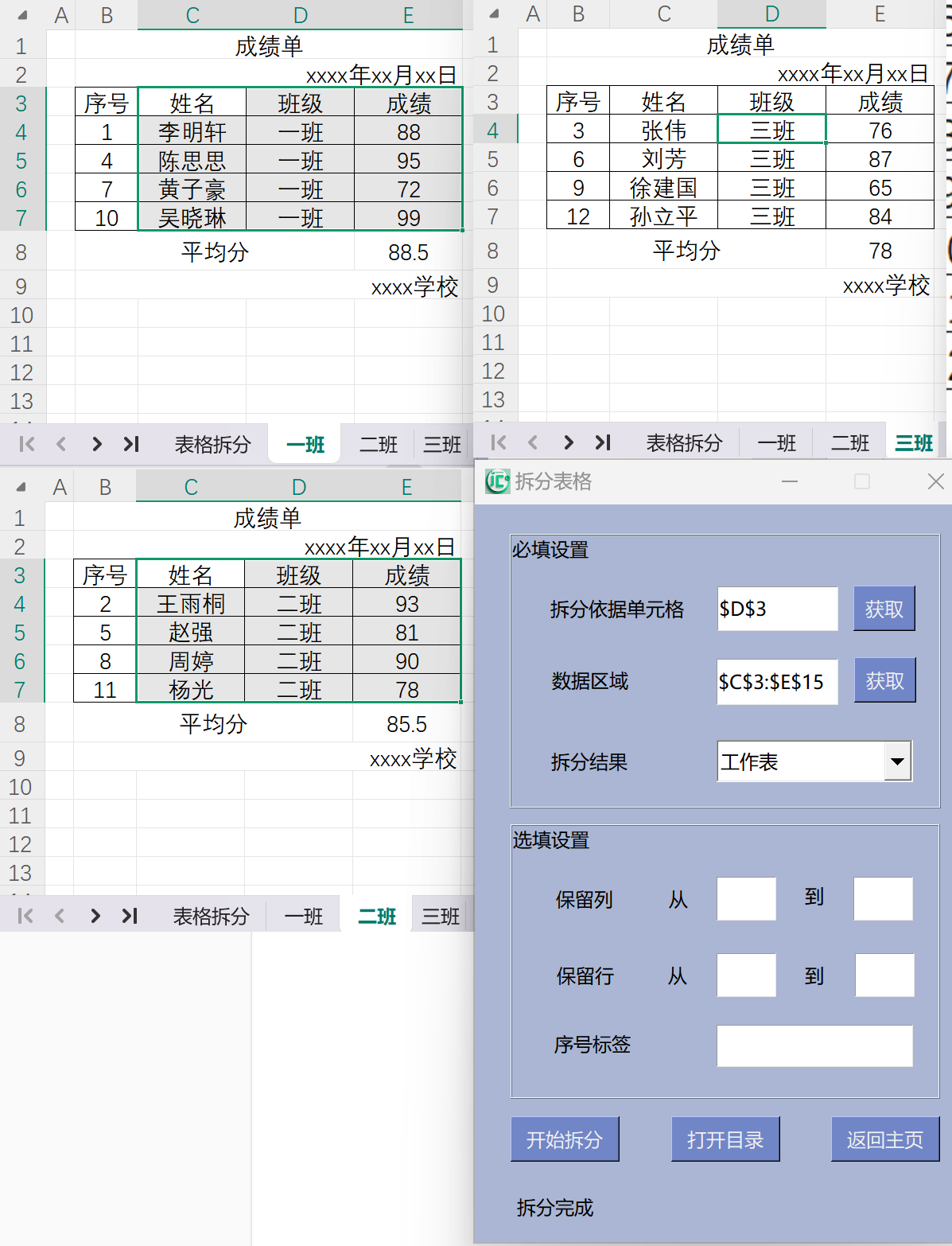
3.2基础操作(拆分为文件)
如果希望拆分出单独的文件,可以在“拆分结果”中选择“文件”,然后点击“开始拆分”,选择保存位置后,可得下图结果:
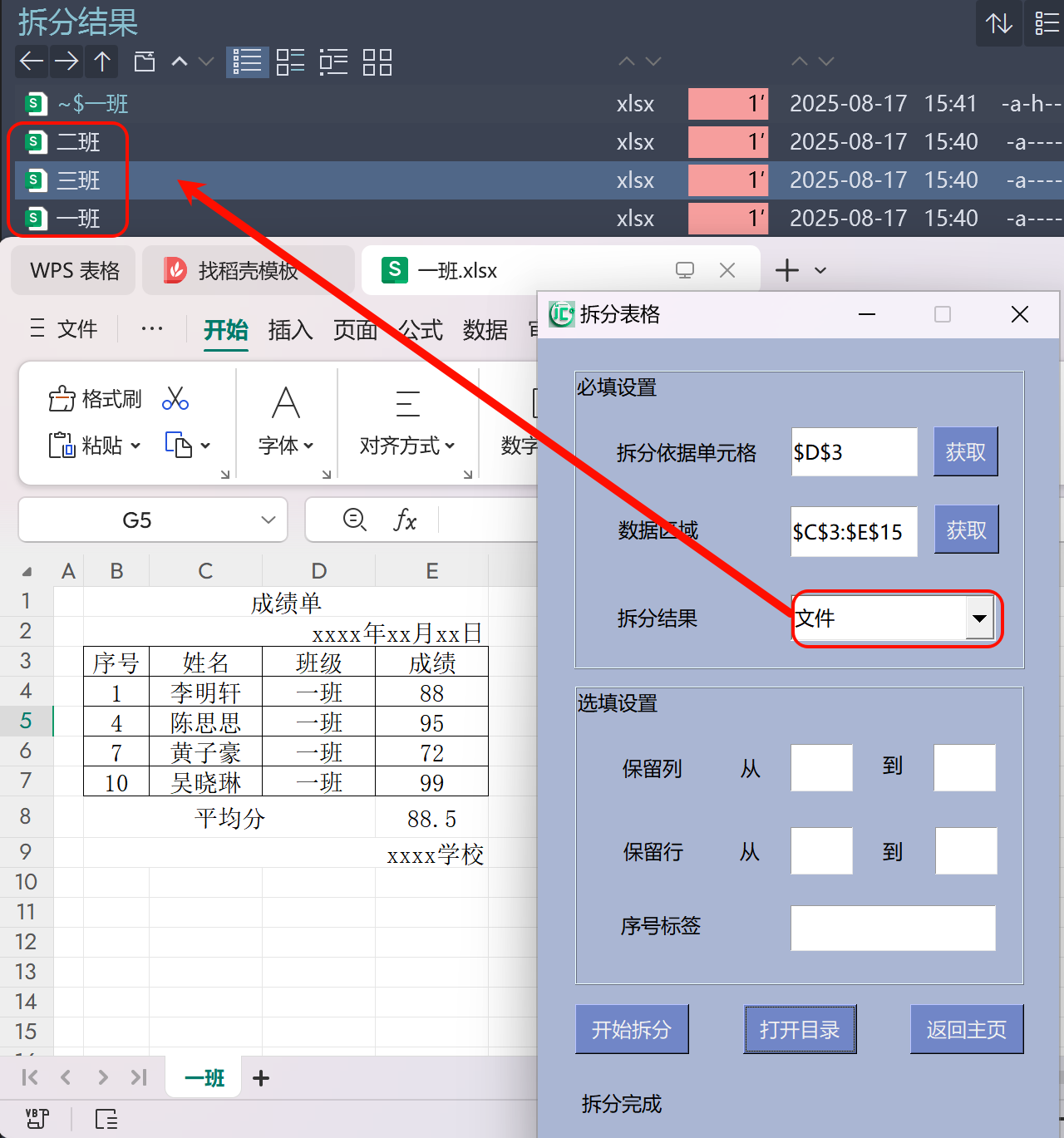
文件名和sheet名都是以“拆分依据”来命名的。
3.3额外需求
虽然表格已经拆分完成,但是细看会发现可能有一些额外需求:
- 左侧的A列为空,其实完全可以删掉
- 生成的表格是各班级的,因此“平均分”及以下行可以删掉,xxxx年xx月xx日及以上也可以删掉
- 序号仍然是原来的,因此在新表里会有些乱
总之,除数据区域之外的部分默认是全部保留的,但有时我们需要有所改动,那么就需要进阶操作了
3.3进阶操作
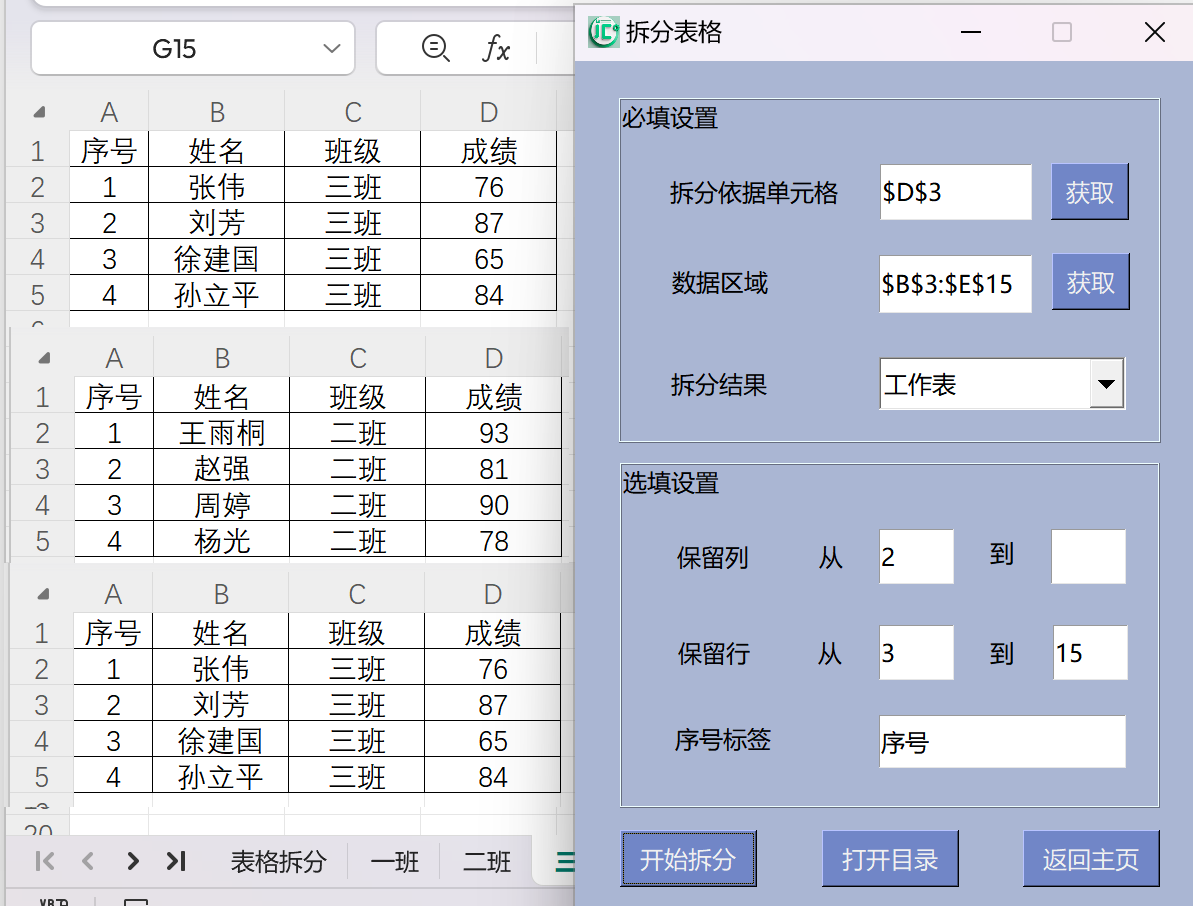
回到原始表格,在“保留列”中,输入从 2 起,结束不填(也可填E或5);在保留行中,输入从3起,到15
“序号标签”填写“序号”
点击“开始拆分”按钮,可得下面这些表格,可以看出相比之前有所裁剪,且“序号”列进行了重新编号:
那么,这些设置的意思是什么呢?如下图所示:
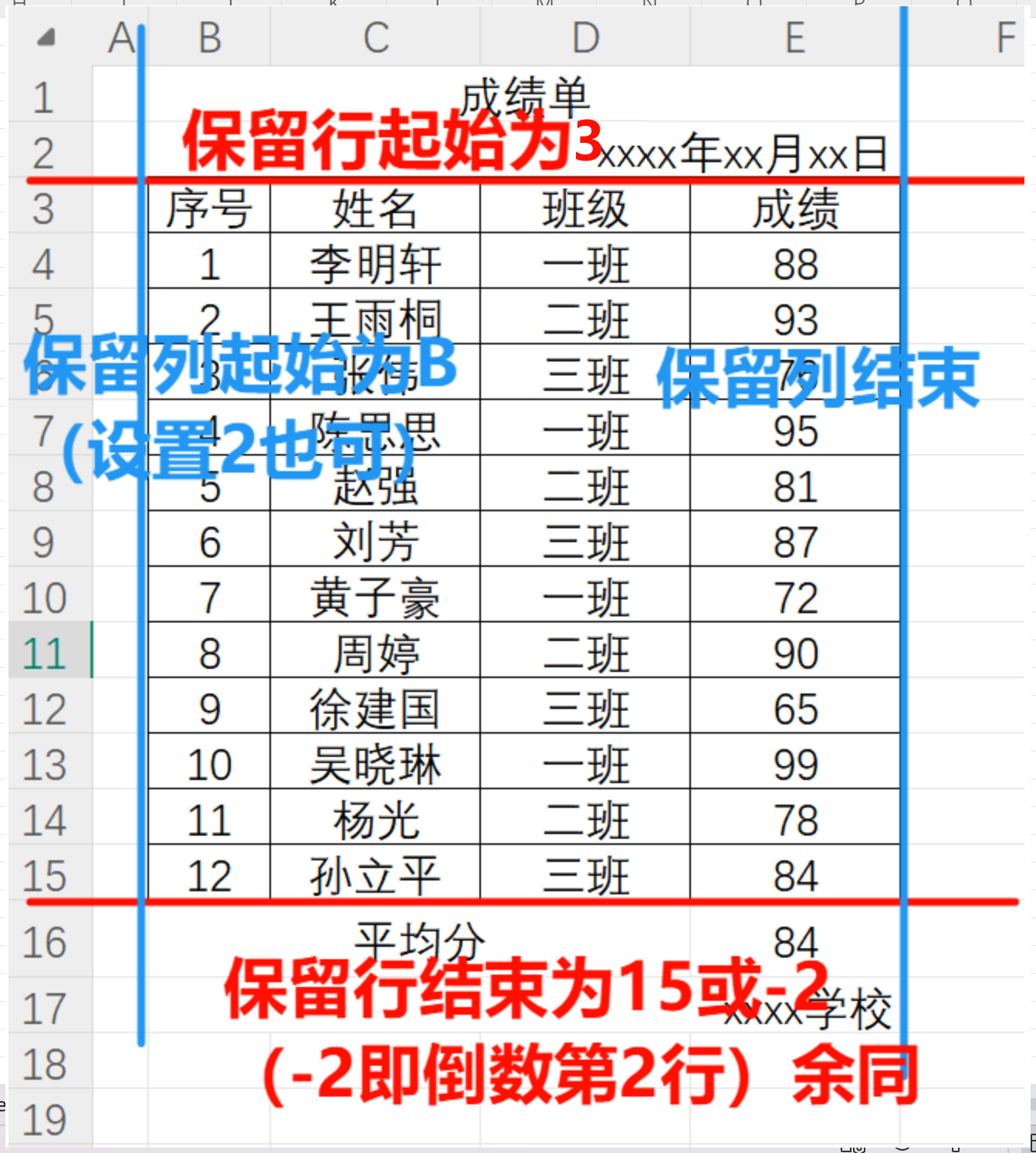
- 保留行(列)起始为m,即m上方的行(左侧的列)删除;保留行(列)结束为n,即n下方的行(右侧的列)删除
- 如果不设置保留行(列)的起始,就默认从第一行(列)起;如果不设置结束,就默认到最后一行(列)
- 保留列即可以用A、B...,也可以用1,2.....表示
- 为了方便使用,所有数字都可以用负数表示,即:-n代表倒数第n行(列)...以此类推
- 如果数据区域包含“序号”这样,希望拆分后重新编号的列,那么就把列名“序号”填入“序号标签”,系统会找到此列名,并重新编号