数据检查—区域对比的使用方法
1. 简介
区域对比功能用于:
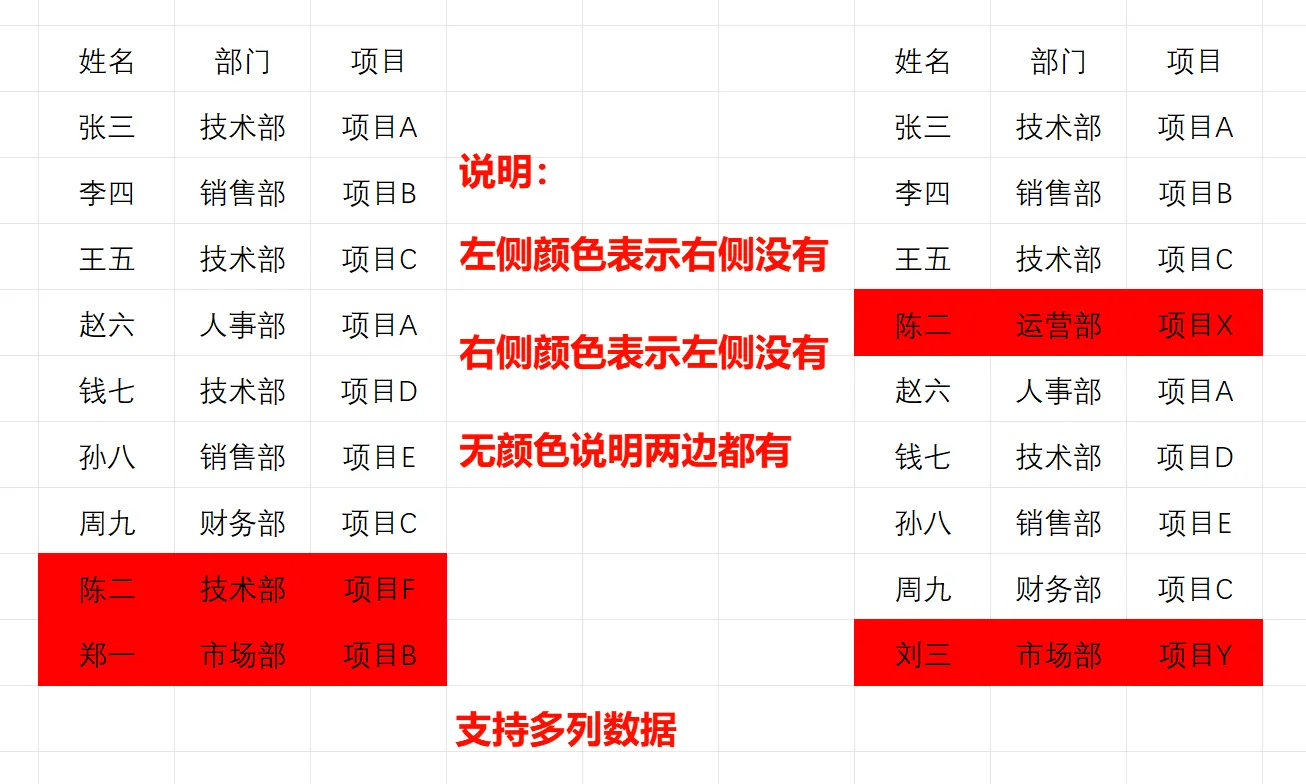
将两个数据区域进行内容比对,自动识别并高亮显示各自独有的项目(即“我有,你没有”的项)。
适用于:
- 核对两个版本的数据差异
- 比较同类内容,但不同来源的名单、物料表、报价单等
- 快速定位增删项,提升审核效率
2. 功能示例
如下图所示,工具会自动对比两个区域的数据(图中为“姓名、部门、项目”三列),识别出彼此独有的条目,并以不同颜色高亮标记,直观展示差异项。
3. 操作说明
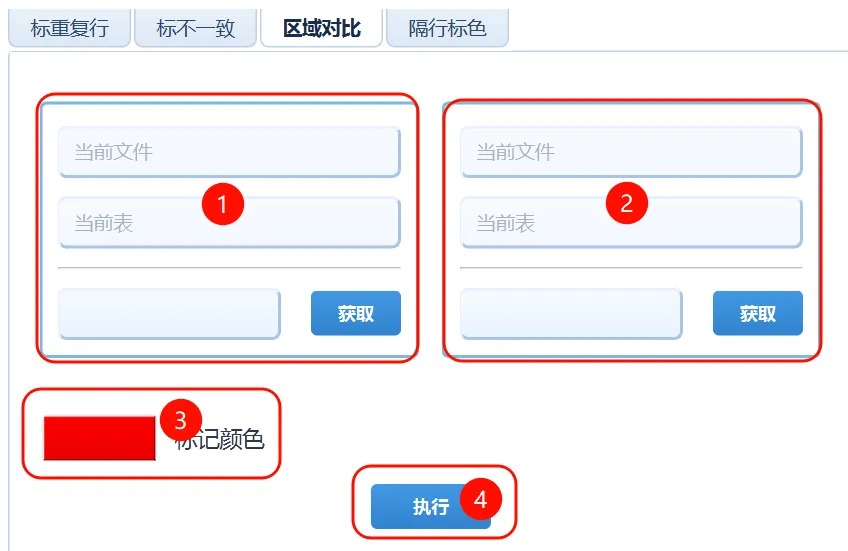
- 选中要对比的区域一,点击获取按钮。例如
表一的A1:C10,可多选,但多列必须行数相同 - 选中要对比的区域二,点击获取按钮。例如
表二的A1:C10,可多选,但多列必须行数相同 - 选择标记颜色
设置用于高亮显示“特有项”的颜色(注意要和表格内现有颜色有所区分) - 点击
执行按钮,系统完成对比后:- 在第一组区域中标记出“第二组没有”的项
- 在第二组区域中标记出“第一组没有”的项
- 共有项保持原样,无标记
4. 使用建议
-
✅ 按行整体对比:系统以“整行内容”为单位进行匹配
-
🧹 清理空白字符:前后空格、换行符可能导致误判,建议提前处理(可使用本工具的”清理首尾”功能)
-
📊 适用场景:
- 版本对比(v1 vs v2)
- 数据清洗前后核对
- 多人提交的数据合并前查重
🔗 小提示:
在数据检查中,有标重复行功能,它的作用是针对一组数据,标出其内部的重复项。而本功能是针对两组数据,标出两者的差异项。请结合自身需求选择合适的功能
🌟 总结
“区域对比”是一个直观高效的差异检测工具,
无需公式、无需手动查找,
一键标记“谁多谁少”,
让数据核对工作变得可视化、自动化、零遗漏。
是日常数据管理中不可或缺的实用功能。