表格操作—在线合并的使用方法
1. 简介
在线合并功能可以:
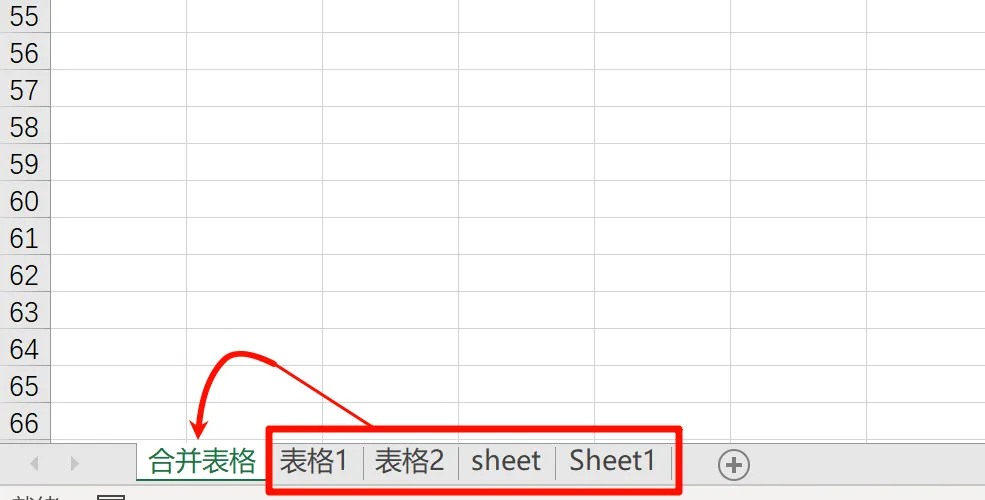
将当前已打开的 Excel 文件中的工作表(Sheet),自动合并到一个新建的空白工作表中。
适用于需要汇总多个结构相同或相似的分表数据的场景,一键完成整合,大幅提升效率。
🔗 关联功能:
【说明】表格合并功能的使用方法 ,该功能为本功能的离线版。
2. 功能示例
如下图所示,该工具会将工作簿中所有 Sheet 的内容,按顺序合并到一个新 Sheet 中:
3. 操作说明
-
⚙️ 点击
添加Sheet按钮,将要合并的Sheet添加进合并预览区当填写
工作表关键字时,只添加表名包含该关键字的Sheet当勾选
以数字表示时,可将关键字填为数字,支持负数。例如1表示第1个Sheet,2,8表示第2和第8个,-2表示倒数第2个在
合并预览区内的已添加文件,可双击查看表格内容,或右键删除 -
(可选)对要合并的表格进行裁剪
当填写
起始行关键字时,每个Sheet会查找这个关键字所在的行,该行以上不参与合并当填写
结束行关键字时,每个Sheet会查找这个关键字所在的行,该行以下不参与合并当勾选
以数字表示时,起始行和结束行可直接填写行号 -
填写合并结果的Sheet名
-
点击
快速合并或标准合并按钮快速合并:将所有Sheet的内容上下拼接
标准合并:每个Sheet先找到
起始行关键字,将该行视为列名行,然后将列名相同的列上下拼接
⚠️ 注意:
若使用标准合并模式,但某些 Sheet 中未找到起始行关键字,这些 Sheet 会被单独合并到另一个名为无表头的工作表中,避免结构错乱,如下图所示

4. 使用建议
- ✅ 推荐使用“带列名”模式:确保不同 Sheet 的字段正确对齐,提升数据准确性
- 🔍 合并前检查表结构:尽量保证各 Sheet 列名一致,减少“列名缺失”和“列名重复”情况(虽然程序会自动处理这些情况)
- 💡 结果自动命名:主合并结果为
合并表格,缺失列名的部分单独存放,便于排查
🌟 总结
“多表合一”是一个高效的数据整合工具,
特别适合处理:
- 多个分区域/分时段的统计表
- 多人协作提交的同结构表格
- 需要统一分析的原始数据集
只需一键,即可完成从“分散”到“集中”的转变,
是日常数据整理的得力助手。