1. 清理首尾
- 在选定区域内,将每个单元格的首尾的空格等不可见字符去掉。
示例:
| 操作前 | 操作后 |
|---|---|
| 张 三 → 前、后、中间都有空格 | 张 三 →前、后空格去除,中间保留 |
| (换行)李四 | 李四 →前面的换行去除 |
2. 合并相同
- 在选定区域内,将值相同的单元格进行合并
- 合并不会跨列
- 是否相同仅以值判定,和公式无关
示例:
操作前:A1为5,A2为5
操作后:A1:A2为合并单元格,值为5
本功能为拆分填充的反向操作
3. 拆分填充
- 在选定区域内,将合并单元格拆分,并在每个被拆分的单元格内填入同样的内容
- 优先填写公式
示例:
操作前:A1:B2为合并单元格,内容为=D3
操作后:A1,A2,B1,B2为独立单元格,内容都为=D3
本功能为合并相同的反向操作
4. 间隔填充
- 在选定区域内,对于空的单元格填充内容,该内容为此单元格上方的最近的非空单元格的内容(必须是选定区域内的非空单元格)
- 优先填写公式
示例:
| 操作前 | 操作后 |
|---|---|
| (空) | (空) |
| =A1 | =A1 |
| (空) | =A1 |
| (空) | =A1 |
| 5 | 5 |
| (空) | 5 |
5. 间隔复制
- 将间断的单元格复制到目标处,并且保持原有形状不变
- 用Ctrl选定多个区域(可结合正则搜索中的选定功能实现)后,点击按钮,按照提示选中目标范围的第1个单元格
示例:
操作前
| A列(被复制的) | B列(目标区域) | |
|---|---|---|
| 1 | 数据1 | (空) |
| 2 | 数据2 | (空) |
| 3 | 数据3 | 其它内容 |
| 4 | 数据4 | (空) |
选中A1:A2,A4,点击按钮,按照提示点击B1
操作后
| A列(被复制的) | B列(目标区域) | |
|---|---|---|
| 1 | 数据1 | 数据1 |
| 2 | 数据2 | 数据2 |
| 3 | 数据3 | 其它内容 → 注意此处不受影响 |
| 4 | 数据4 | 数据4 |
6. 目录生成
- 为一个工作簿文件生成一个目录,目录内有所有Sheet的名称列表,以及去各Sheet的链接
- 过程中可选择是否在每个Sheet生成返回目录的链接
示例:
test.xlsx中有3个Sheet:表1,表2,表3
生成目录后,该文件有4个Sheet:目录,表1,表2,表3
其中目录的内容为:
| 序号 | 表格 | 初始大小 |
|---|---|---|
| 1 | 表1 →点击此链接跳转至表1 | m行 × n列 → 表示原始数据有几行几列,余同 |
| 2 | 表2 →点击此链接跳转至表2 | m行 × n列 |
| 3 | 表3 →点击此链接跳转至表3 | m行 × n列 |
7. 规范表头
- 将多行的表头,转为单行的表头
- 规范的表头的要求:不能有缺失,不能有重复,不应该有多行。转换的目的就是符合这些要求
示例:


注意:
- A1缺失,故变为
第A列 - D1和C1为同一合并单元格,拆分后为避免重复加了下划线。
- 普通的多行表头都变为了单行表头
8. 控聚光灯
- 当选中区域时,被选中区域的行、列会出现颜色,像聚光灯一样,便于查看数据,不容易错行、错列
- 仅支持Excel,WPS自带此功能(视图 — 高亮行列)
- 点击一次开启,再点击一次关闭
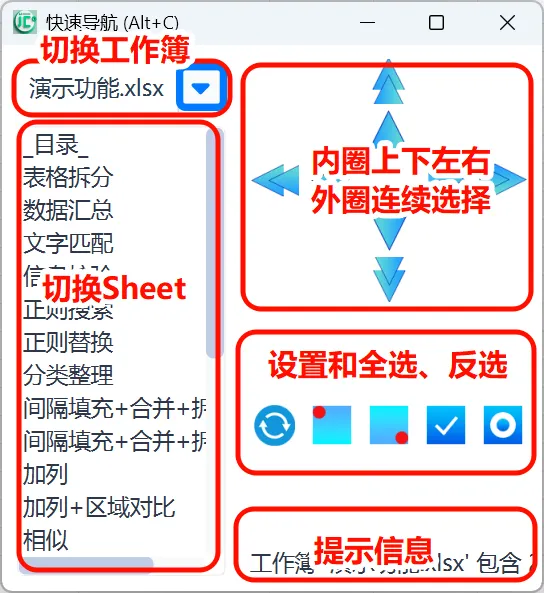
9. 快速导航
- 开启后出现一个小窗口,窗口内可以自由切换不同的工作簿或Sheet,也可以在Sheet内跳转到最上/下/左/右。或跳转的同时进行连续选择
- 可以设置跳转区域的左上角和右下角
- Alt+C可以唤起本窗口,唤起后可以使用快捷键(如WSADZXCVB)进行操作和设置,按数字1-9(非小键盘)可切换到对应的Sheet