数据检查—隔行标色的使用方法
1. 简介
隔行标色功能旨在提升表格的视觉可读性,通过为不同行交替填充背景色,减轻长时间阅读带来的视觉疲劳。
按“依据列”内容变化交替
当指定列(可多列组合)的内容发生改变时,切换颜色。相同内容的连续行使用同一颜色,内容变化后切换至另一种颜色,蓝绿交替。
适用于:
- 数据报表排版
- 审核长列表数据
- 区分逻辑分组块
2. 功能示例
如下图所示,在数据范围内选中“名称、规格、单体”三列作为依据列,系统会根据这些列的内容变化自动切换颜色:
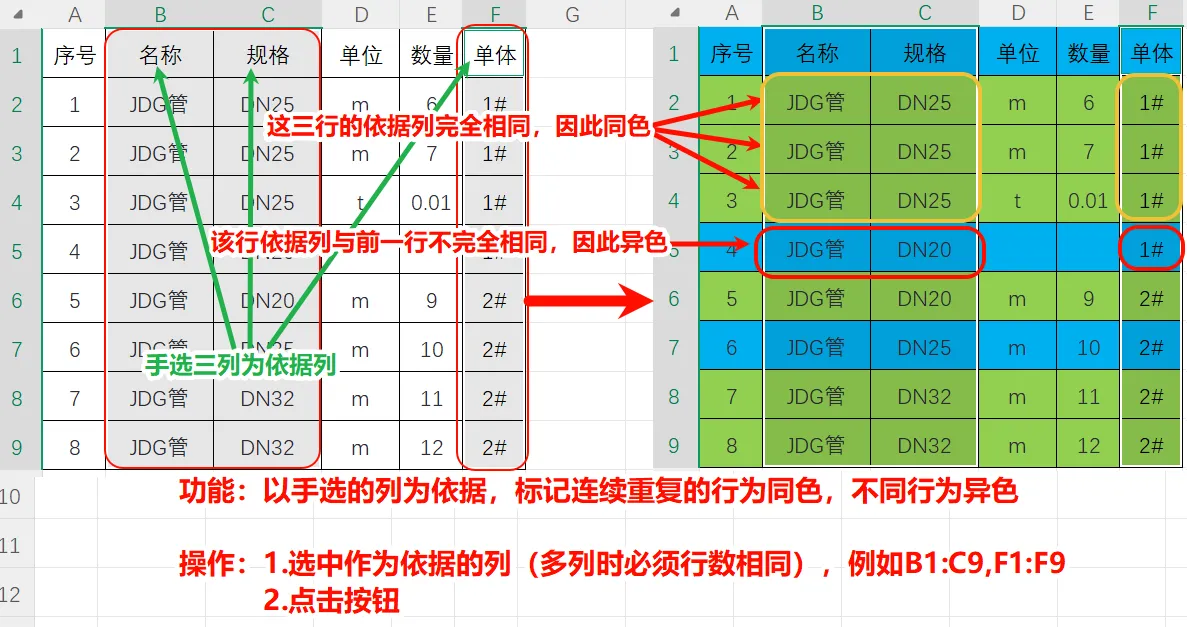
以右图中,序号 3 所在行为例:
- 上一行数据为:
JDG管, DN25, 1# - 当前行数据为:
JDG管, DN25, 1#(与其前一行相比,完全相同) - 下一行数据为:
JDG管, DN20, 1#(与其前一行相比,规格不同)
当依据列内容不变时,颜色就不变;而依据列内容变化,上下行颜色就不同。最终形成清晰的视觉分隔。
3. 操作说明
-
🖱️ 选用于判断颜色的列 ,点击
获取按钮 使用鼠标选择一个或多个依据列的区域(如图中的B1:C9,F1:F9或整列B:C,F),必须选中所有要标色的行✅ 支持:
- 单列或多列
- 连续区域或
Ctrl多选列 - 所选的多个列,必须行数一致
- 如果希望按行号奇偶标色,可以选择所有要标色的区域,即每一列都作为依据,基本就等同了
-
选择标记颜色
系统将根据所选依据,对数据行进行两种颜色的交替 -
⚙️ 点击
执行按钮
4. 设计说明
- 🔁 颜色交替规则:每遇到内容变化或新组开始,颜色切换一次,奇数组用蓝色,偶数组用绿色,循环往复。
- 📏 适用范围广:无论是简单隔行着色,还是按分类分组着色,均可瞬间完成。
5. 使用建议
- ✅ 推荐用于结构化数据:如物料清单、订单记录、日志表等
- 💡 结合冻结窗格使用:配合表头冻结,提升长表浏览体验
- 🧩 多列组合更精准:使用关键字段组合(如“名称+规格”)作为依据列,避免误判
🌟 总结
“隔行标色”是一个简单却高效的视觉优化工具, 能让数据呈现更清晰、阅读更舒适。