1. 简介
这是一个专为 Excel 设计的高级搜索工具,主要用于在已打开的 Excel 文件中快速、精准地查找数据。
支持多种搜索模式:
- ✅ 正则表达式:灵活匹配复杂格式(如身份证、电话、邮箱等)
- ✅ 包含:查找单元格中是否含有关键字(连
*、?这类特殊字符也能正常搜索) - ✅ 相等:完全匹配,只有单元格内容与关键字一模一样才算命中
支持灵活的查找范围:
- ✅ 区域:只搜当前选中的单元格区域(可锁定为上一次的范围)
- ✅ 工作表:搜索当前整个 sheet
- ✅ 工作簿:搜索整个 Excel 文件的所有 sheet
无论是日常查找、批量处理,还是结合正则做数据清洗,都能大幅提升效率!
2. 功能优势
Excel 和 WPS 自带的 Ctrl+F 搜索(以下简称 F 工具)虽然常用,但功能有限。本工具在实用性、灵活性和效率上都有明显提升:
🔹 支持正则表达式 可进行高级文本匹配,还内置常用正则模板,后续还会根据反馈持续增加。
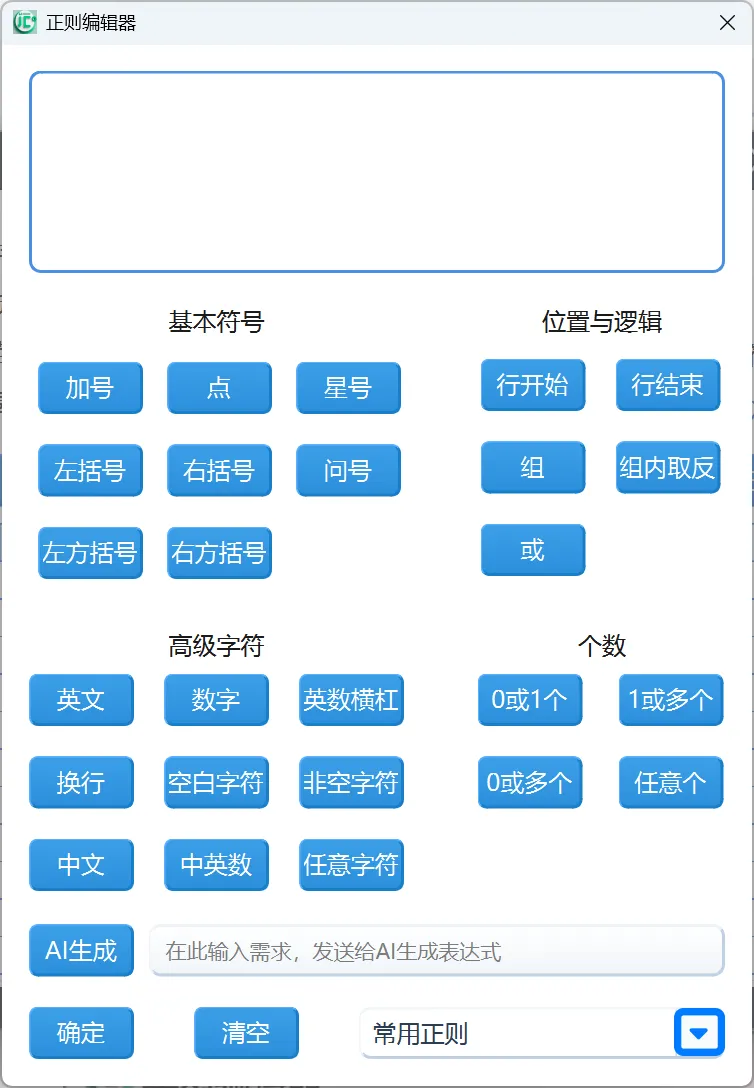
🔹 小白也能用正则 不懂正则?没关系!稍微会一点后,使用内置的「正则编辑器」,简单操作就能生成常用表达式。
🔹 “包含”更纯粹
F工具用 * ? 做通配符,想搜它们本身反而麻烦。本工具的「包含」模式不搞通配,想搜什么就搜什么,更直观可靠。
🔹 搜索范围可锁定 F工具搜索后进行其它操作,然后就要重新选范围。本工具支持「锁定查找范围」,哪怕切换 sheet 或取消选择,也能始终在上次的范围内搜索,省时省力。
🔹 结果可二次筛选 搜完还能进一步「排除」或「保留」某些结果,快速批量缩小目标范围,筛选操作可撤回。
🔹 结果支持多种操作 对搜到的内容,右键即可:
- 跳转定位
- 批量替换
- 标记颜色和取消标记
- 复制和写入偏移列
- 选中结果的单元格
- 显示关联数据等
功能更全,操作更顺,是处理 Excel 数据的好帮手!
🚀 如果想快速了解如何操作,可直接查看 5.操作示例
3.基础概念
什么是正则表达式?
正则表达式(Regular Expression) 是对文本结构规律的数学化描述。它通过一套特殊语法,定义“什么样的字符串”符合某种模式。
举个例子:我们想从一列材料名中找出所有 BV线,如 BV-6、BV10、BV-2.5 等(但不想要BVR等线)。
观察其规律:
- 开头一定是
BV - 可能有一个
-,也可能没有 - 后面必须有至少一位数字
- 结尾可能有一个小数点加一位数字(如
.5),也可能无
根据这些规律,我们可以写出正则表达式:
^BV-?\d+(\.\d+)?$
别被吓到,我们拆解来看:
| 表达式 | 含义 |
|---|---|
^BV | ^ 表示“行首”,BV 就是字面意思 —— 必须以 BV 开头 |
-? | - 是字面意思,? 表示“前面1个字符出现 0 次或 1 次” —— 即 - 可有可无 |
\d+ | \d 表示“任意数字”,+ 表示“前面1个字符出现 1 次或多次” —— 至少一个数字 |
(\.\d+)?$ | (...)? 表示括号内整体可有可无,$ 表示“行尾”,\. 是转义后的小数点 |
整体含义:以 BV 开头,可能带一个 -,接着是至少一位数字,结尾可能带 .数字,也可能不带,然后结束。
提示:这个例子只是为了让你理解“正则 = 描述规律”,不需要你现在就能写出这样的表达式。
正则表达式的核心思想:先“类型”,再“数量”
记住这个口诀,你就掌握了80%的实用技巧:
-
类型:是中文?英文?数字?特殊符号?空白?
-
数量:出现几次?至少一次?可有可无?
提示:如果有且仅有一次,那么不需要写数量,例如前面例子中的
BV后面就没有数量。 -
示例:下表不需要记忆,主要是理解,因为本工具提供了“正则编辑器”功能,点击按钮就可以自动输入:
| 类型 | 写法 | 数量 | 写法 |
|---|---|---|---|
| 中文 | [\u4e00-\u9fa5] | 0次或1次 | ? |
| 英文 | [a-zA-Z] | 1次或多次 | + |
| 数字 | \d | 0次或多次 | * |
| 任意字符 | . | 精确n次 | {n} |
| 空白字符 | \s | 至少m次,至多n次 | {m,n} |
4. 界面说明
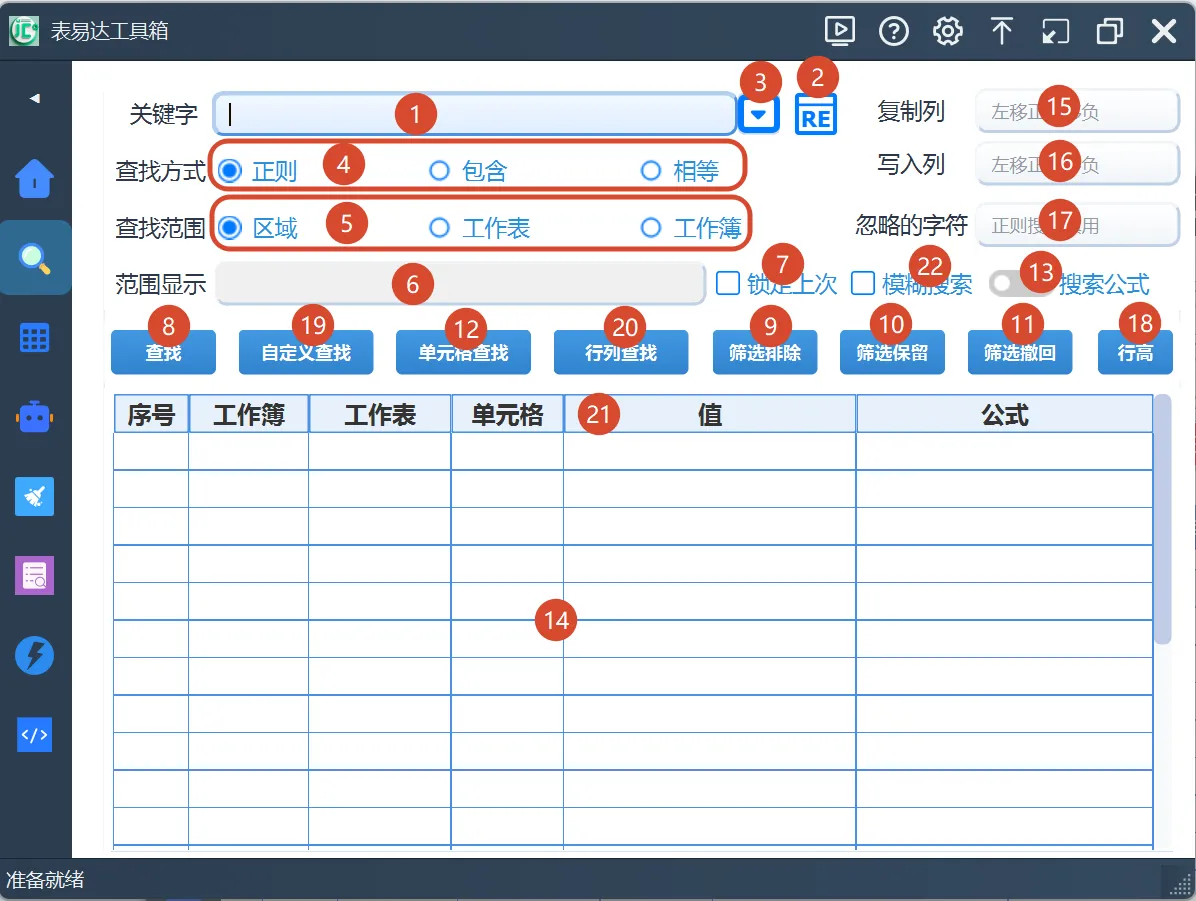
4.1 界面总览
功能较多,目前只需浏览并理解,用时再翻阅即可
-
搜索关键词
用于输入你想查找的内容。
-
正则编辑
打开「正则编辑器」,可通过按钮和AI,帮你轻松写常用正则表达式。具体如何使用,详见后面操作示例。
-
常用正则快捷选择
只在“正则模式”下显示,点一下就能插入常见正则,后续也会根据反馈考虑增加此类表达式。
-
查找方式
- 正则:最强大,支持复杂匹配。搜普通文字、数字时,效果和“包含”一样。如果不懂正则,关键字又带符号,最好切换成“包含“。
- 包含:类似 Ctrl+F,但能搜
*、?这类特殊字符(Excel自带的搜索工具不方便搜索)。 - 相等:完全匹配,整个单元格内容和关键字一模一样才算命中。
-
查找范围
- 区域:只搜你鼠标选中的那一块。如果只点了单个单元格,自动扩展范围为整个工作表。
- 工作表:只搜当前这个 sheet。
- 工作簿:搜整个工作簿的所有 sheet。
-
查找范围显示
自动显示上一次搜索的范围,不能手动更改。
-
锁定上次
勾上后,以后搜索都固定在上一次的范围内(即5中显示的范围),哪怕换了工作簿、 sheet 或选区也一样。
-
查找按钮
搜索最近操作的文件(除非已锁定范围,则按锁定范围搜)。
-
筛选排除
搜完结果后,可以再输入关键词并点击按钮,把包含这个词的结果从当前结果中去掉。
-
筛选保留
搜完结果后,可以再输入关键词并点击按钮,只保留包含它的结果。
-
筛选撤回
排除或保留后反悔了?点这个,撤回到筛选之前的状态,点几次就几步,直到没有筛选的状态为止。
-
单元格查找
先自动获取当前选中的一个或多个单元格的内容,然后根据内容生成表达式进行搜索,仅在”正则模式“下可用。
提示:一般先锁定搜索范围(或将搜索范围限定为工作表或工作簿)再使用此功能,因为若不锁定,等于在选中范围内查找选中的值,就没有意义了
-
公式切换开关
- 关(默认):搜的是公式计算出的值。
- 开:搜的是公式本身(比如
=A1+B1这种文本)。
-
结果显示区
所有搜到的单元格都会列在这里,一行一个。
可以单选,也可以Shift连选,Ctrl多选,Ctrl+A全选 右键可弹出菜单(菜单功能后续将详细介绍),支持替换、标记、跳转等操作。 菜单里有快捷键提示,记住了就能直接用键盘操作,效率翻倍!
-
复制列
使用
复制菜单时,取哪一列的数据:- 填数字:比如填
2,复制的就是结果右边第2列的值;填-1就是左边第1列。 - 填字母:比如填
F,就复制该行 F 列的内容。 (配合右键菜单的“复制”功能使用)
- 填数字:比如填
-
写入列:
使用
写入菜单时,写哪一列的数据规则同复制列
-
忽略的字符
搜索时自动忽略这些字符(比如想去掉所有空格、符号再搜索)。 ⚠️ 正则搜索时慎用,因对匹配结果的影响难以预料。
-
行高
针对结果显示区:左键增加行高,右键大量增加行高
-
自定义查找
一般的搜索过程是这样的:关键字搜索→关键字排除/保留→关键字排除/保留→…
例如:想搜索
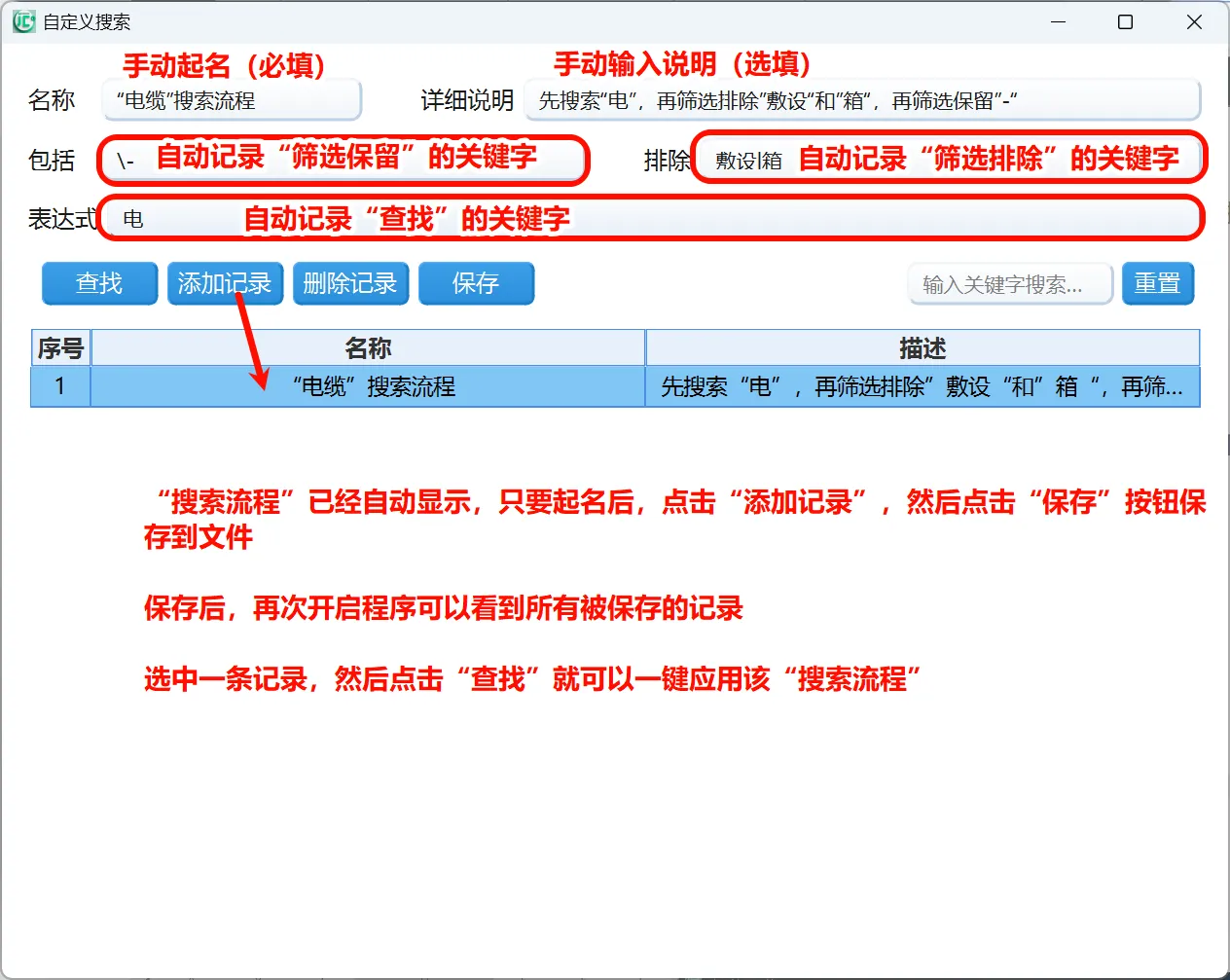
电缆,但结果中有桥架(它可能有”敷设电缆”之类描述)和钢管(它可能有“穿电缆”之类描述,那么先关键字电缆搜索,再从结果中排除桥架和钢管…本功能就是将这个过程,作为一条搜索记录,整体保存起来,方便你下次一键应用(以正则表达式的形式)
- 名称(必填):手动填写,一条记录的名字
- 详细说明(选填):手动填写,描述记录的功能或意图
- 包括(选填):对应筛选时的
筛选保留,也可手动填写,多个关键字用|(即Shift+右方括号右键的键)隔开 - 排除(选填):对应筛选时的
筛选排除,也可手动填写,多个关键字用|(即Shift+右方括号右键的键)隔开 - 表达式(必填):对应搜索时的
关键字
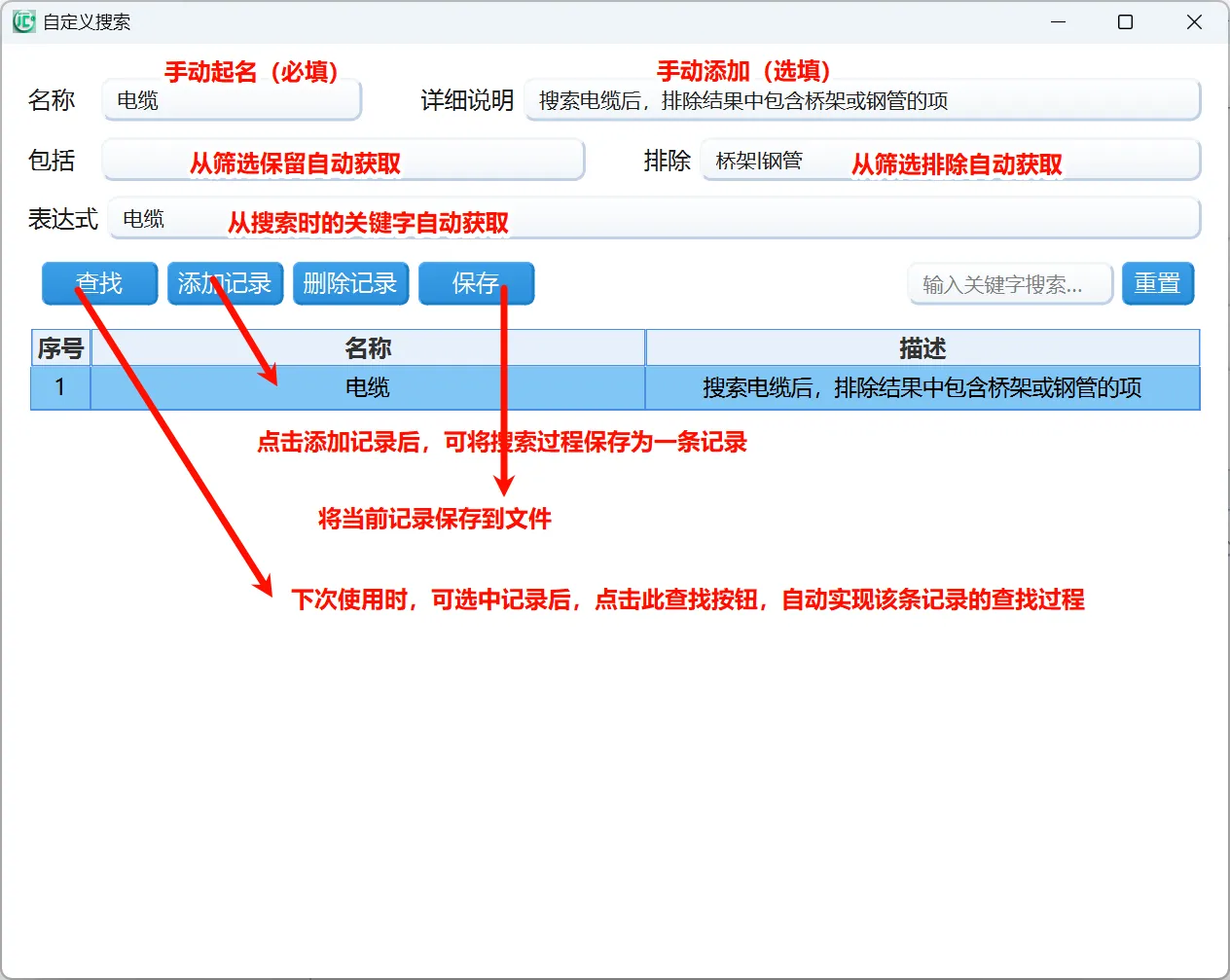
使用举例:在完成刚才所说的搜索过程后,点开自定义查找窗口(如上图),可见表达式为
桥架,排除为桥架|钢管,添加记录后,保存到文件,下次开启程序时,仍能看到该记录,只要选中该记录,点击查找按钮,就可以自动实施该记录对应的查找过程了。 -
行列查找
打开一个弹窗,可手动输入,或从表格内获取同一行(列)的一个或多个内容,在指定范围内搜索有哪些行(列)包含该内容
功能举例:当搜索“电线”,“BV-2.5”时,即我们需要找到这样的一行,它应该同时包含“电线”和“BV-2.5”。
提示1:一般先锁定搜索范围(或将搜索范围限定为工作表或工作簿)再使用此功能,因为若不锁定,等于在选中范围内查找选中的值,就没有意义了
提示2:本功能和
单元格查找的区别是,后者是搜索”一个单元格”,只不过所有选中单元格的内容,都有可能出现在搜索到的单元格中。而本功能是搜索“多个单元格”,看哪一行(列)中包含这些单元格提示3:被搜索的单元格必须处在一行(列),且可以用
Ctrl多选。 -
列名右键菜单
在列名(表头)行右键,可设置各列的显示和隐藏,也可以让列宽恢复默认
-
模糊搜索
勾选模糊搜索后,点击查找时进行模糊匹配:三种查找方式(包含/相等/正则) 在内部统一转为正则模糊匹配,界面上的查找方式不变。转换规则:
- 包含:
王小明→王小明|王|小|明(原词优先,单字兜底) - 相等:
王小明→^王.*?小.*?明$(固定首尾,中间放宽) - 正则:相邻匹配片段之间插入
.*?(含分组/分支等复杂正则原样返回,不模糊化)
此功能仅对“查找”按钮生效,自定义查找等其它入口不受影响。
- 包含:
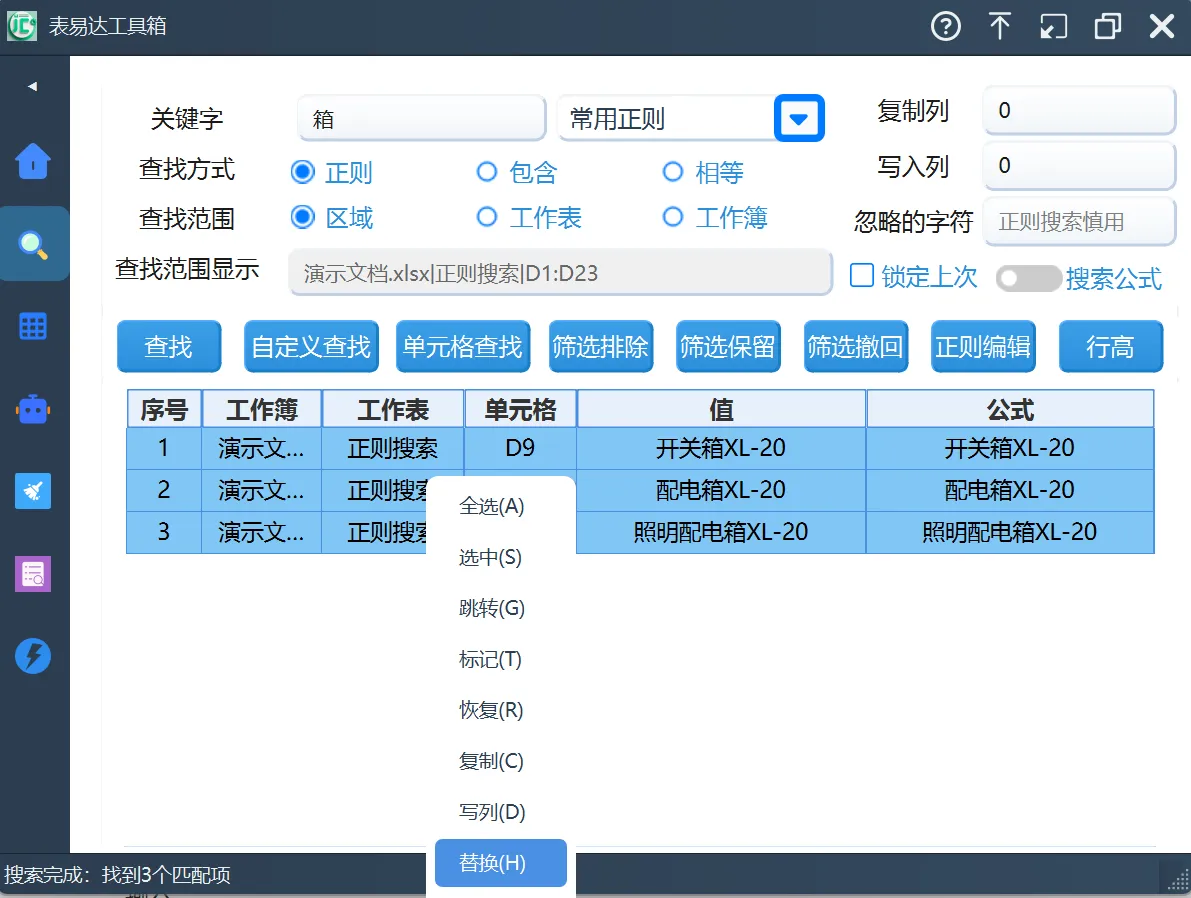
4.2 结果区右键菜单
提示:菜单后的字母,表示对应的快捷键,例如 Ctrl + H 为替换
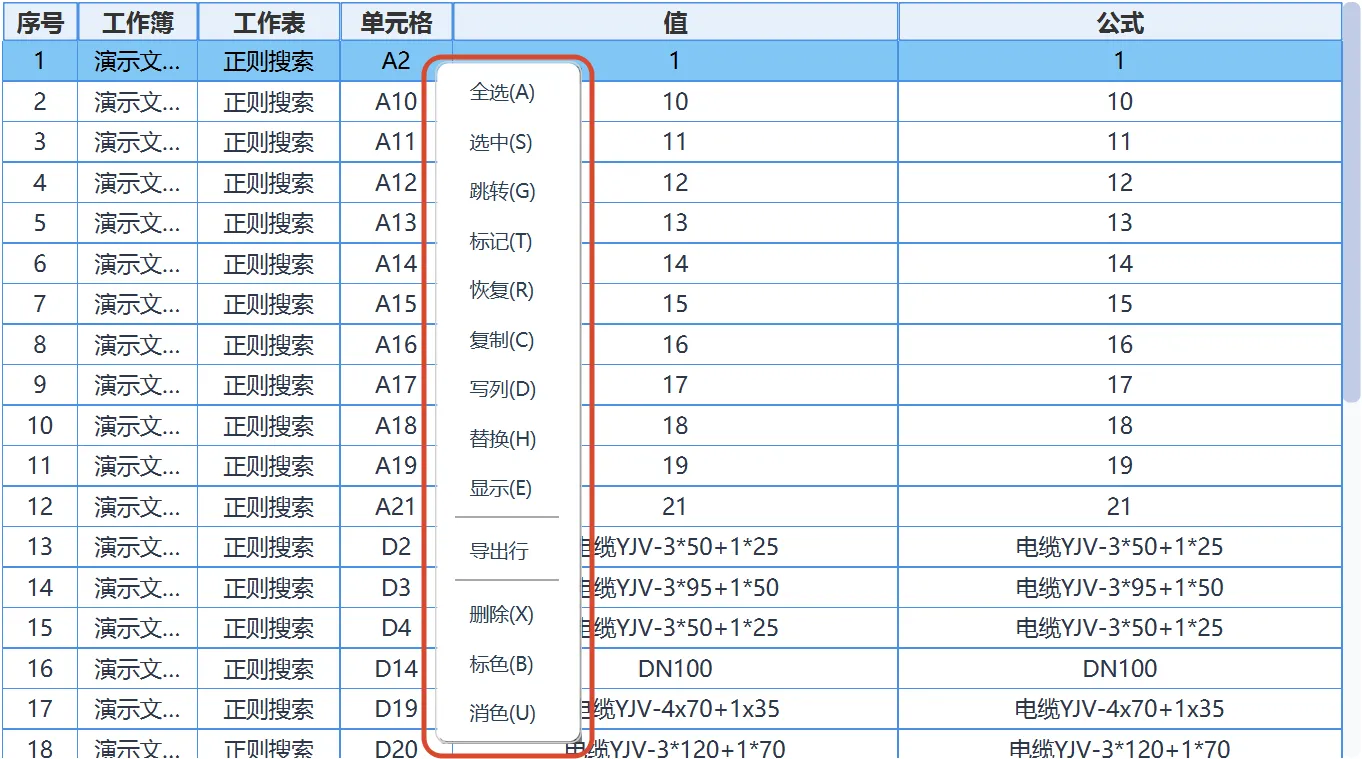
以下操作针对结果区中的选中行,或者其对应的实际表格中的单元格
-
全选:在结果区中,选中所有结果
-
选中:在表格中,选中单元格
-
跳转:在表格中,定位到单元格,Excel 会自动居前,并闪烁提示
-
标记:在表格中,改变单元格的背景颜色
-
恢复:在表格中,清除
标记的颜色(只能恢复最近的1次) -
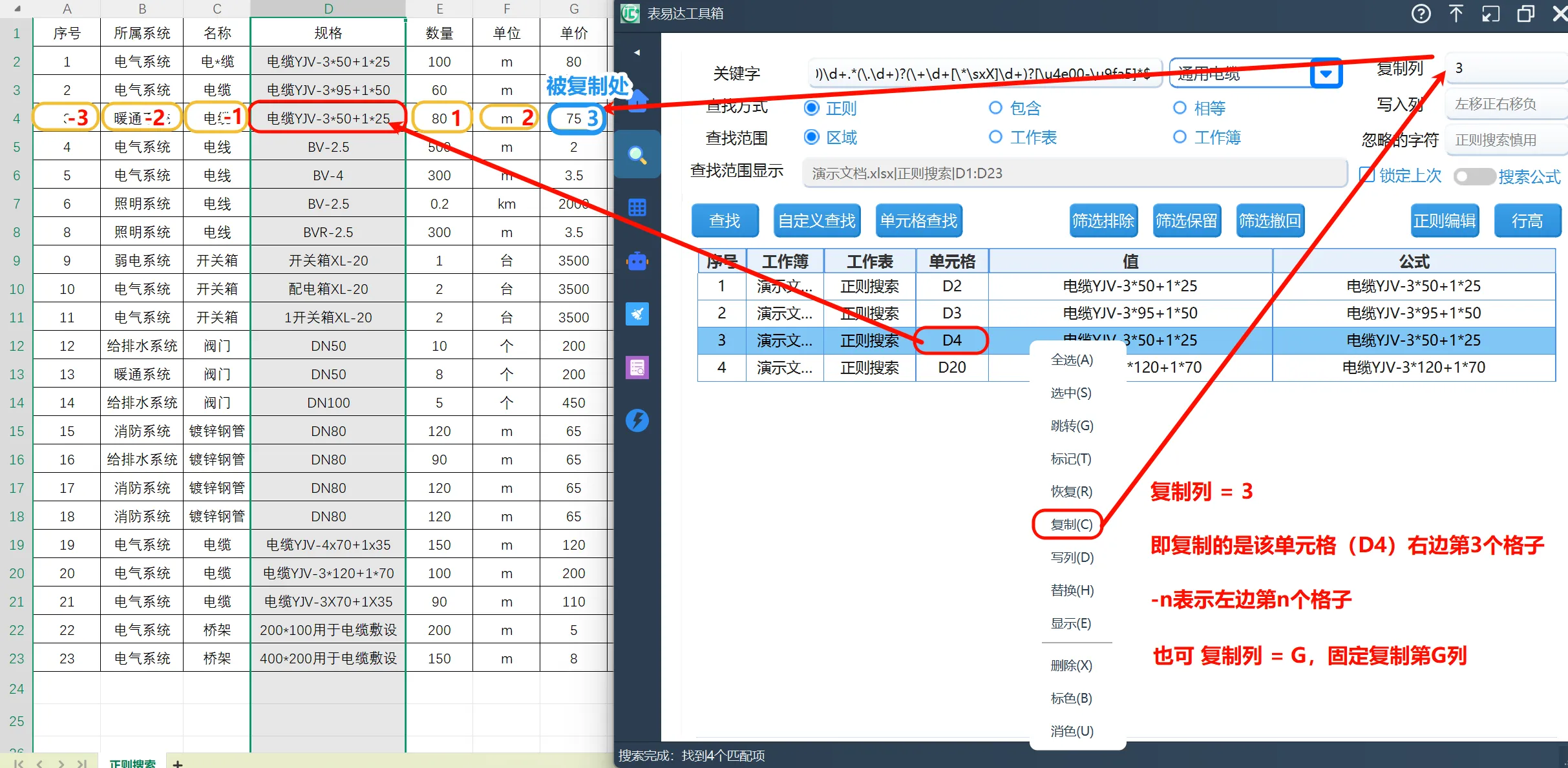
复制:默认复制被选中的单元格的内容,当右上角
复制列中有偏移设置时,复制的是对应的偏移列位置偏移列可以填写整数、列号:
- 例如填写
2,选中的是D2单元格,那么复制的是右边第2格,即F2的内容 - 例如填写
-2,选中的是D2单元格,那么复制的是左边第2格,即B2的内容 - 例如填写
H,选中的是D2单元格,那么复制的是H列,即H2的内容
- 例如填写
-
写列:逻辑与
复制功能相同,只是它不是复制,而是写入 -
替换:在表格中,针对被选中项进行批量替换,字符匹配规则与进入页面前的规则相同(例如之前是正则,此时就是正则)
替换方式有4种,以原文本
天天向上,将**原字符天替换到新字符人**为例:普通替换:替换1次(天天向上→人天向上)完全替换:替换n次,直到完全替换(天天向上→人人向上)保留替换:只保留原字符(天天向上→天天),这个功能一般只适合用正则表达式提取字符串提取内容:本质等于普通替换,但原关键字和新内容必须满足特定条件。如原文本天天向上,原关键字天(.)(.)上,新值\1【\2】,则得到天【向】(即,原关键字中必须包含括号,\数字,表示保留第数字个括号中的结果)
-
显示:在结果区中选中若干行后,在新窗口中展示这些单元格在原始表中对应的整行数据。例如选中 4 个结果(对应 A1、B1、C2、D2),涉及的是第 1、2 行,则将原表的第 1、2 行在新窗口中完整显示出来。对应单元格会自动标记背景色以便识别。
- 搜索到数据后,往往我们想看的不只是搜索到的数据本身,还有它同一行中的其它数据。数据显示窗口中可以方便的查看其它数据
-
导出行:在结果区中选中若干行后,将这些单元格在原始表中对应的整行数据,重复行号自动去重,然后在原始表后新建
导出_(原表名)Sheet,然后把那些整行数据复制进新Sheet。- 如果在显示窗口中设置过
列名行,则复制时会连带列名行一起复制 - 如果有同名的Sheet,会自动新建其它名字的Sheet并复制进去
- 如果在显示窗口中设置过
-
删除:在结果区中,删除手动选定的项
-
标色:在结果区中,用一种颜色标记选中的行
-
消色:在结果区中,
标色的反向操作
4.3 替换窗口(Ctrl+H)
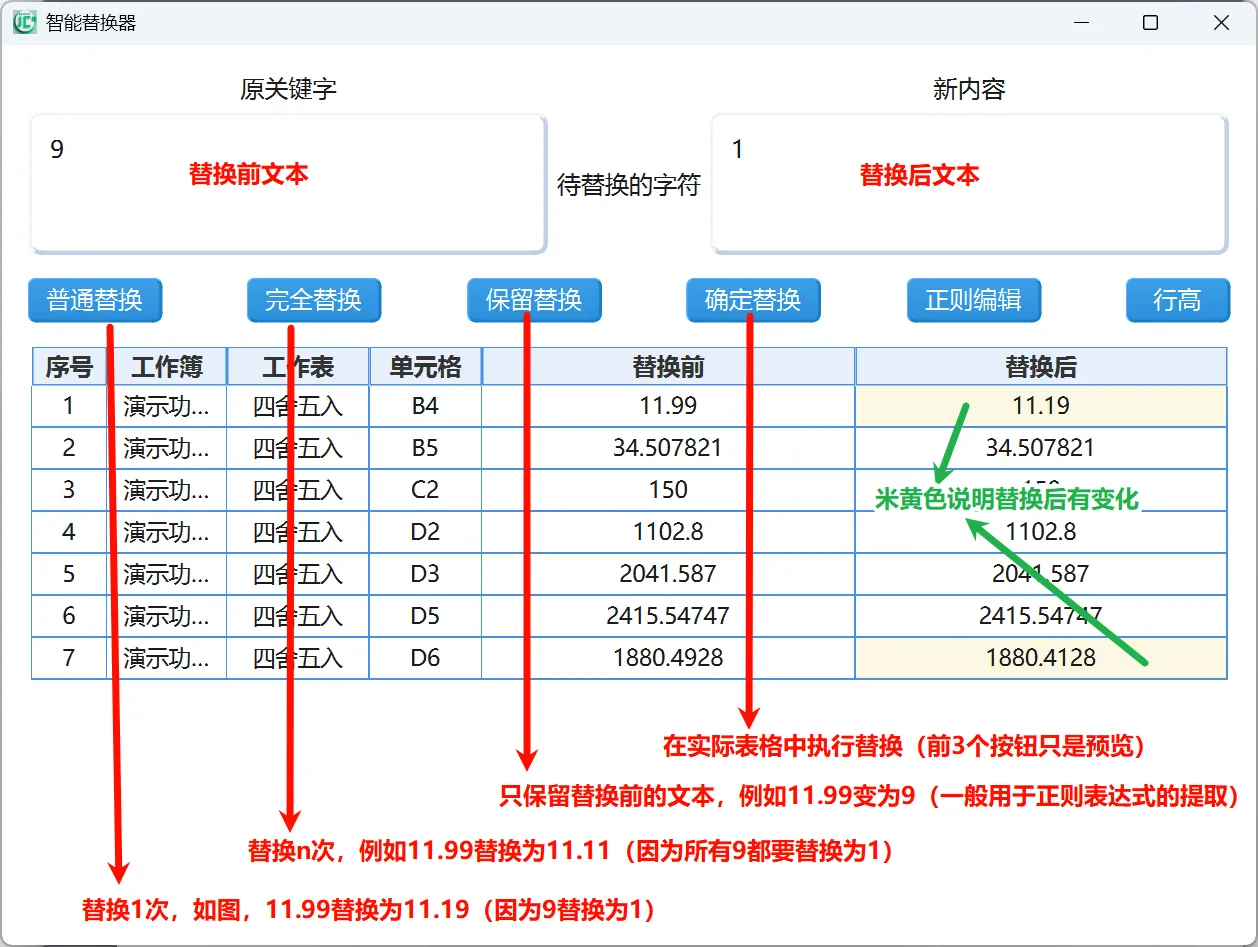
功能详见图片,总之先预览结果,再执行替换
💡 提示1:
如果进入替换界面前是“正则”模式,则替换时也支持使用正则表达式,可实现更灵活的查找替换(如批量改格式、提取字段等)。
💡 提示2:
**保留替换**很适合提取信息,例如针对BV-2.5,BV-4等,可以用正则表达式,直接将数字提取出来
如果知道部分正则(例如首尾的正则),但只想提取中间部分,也可以使用新增的**提取内容**
4.4 显示窗口(Ctrl+E)
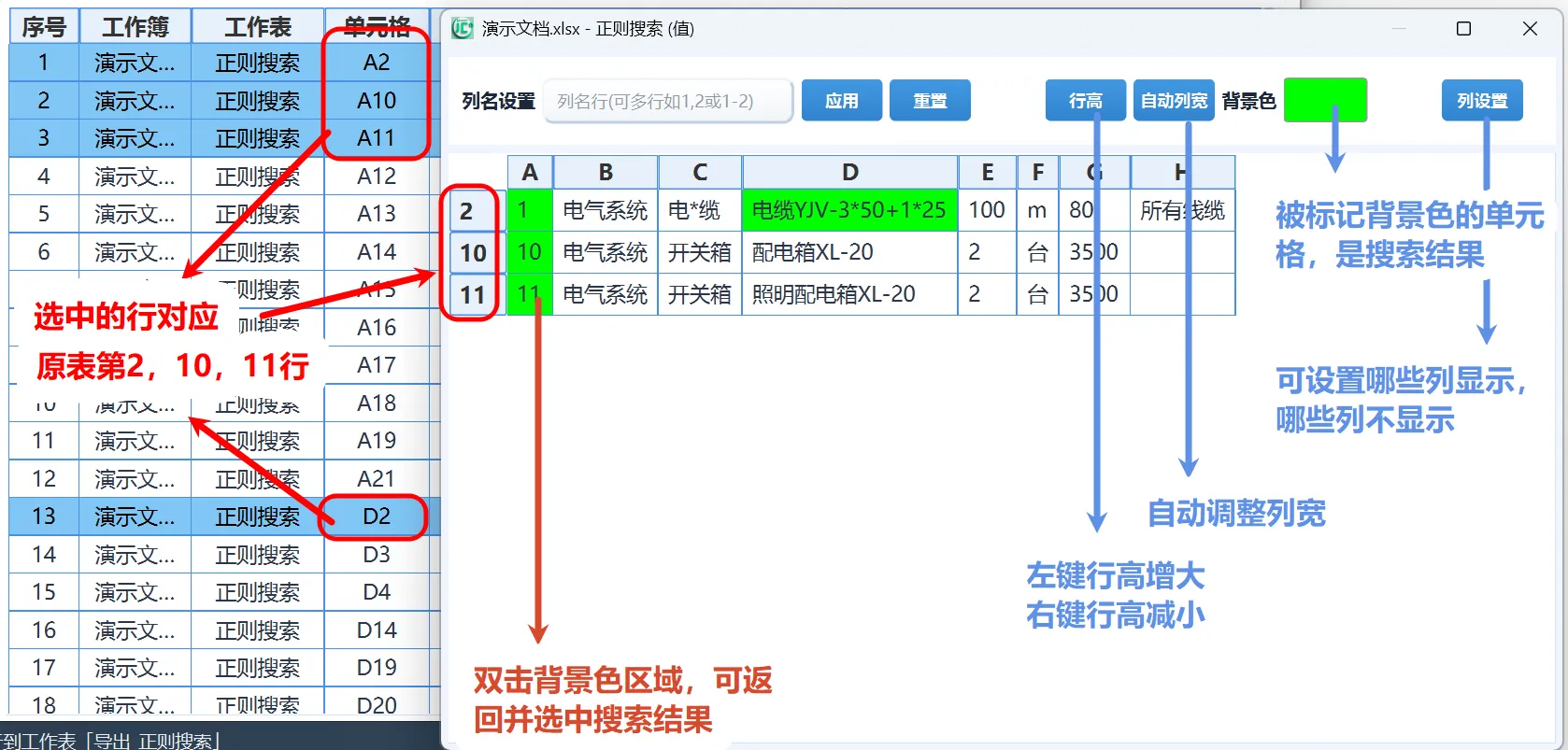
如图所示,选中的4行中,涉及3个原始表行,所以数据显示窗口中有3行。其中A、B、C…和2,10,11,都对应原表的位置
在数据窗口中也可将A、B、C…这样的列名,替换为真实的列名,如下图:
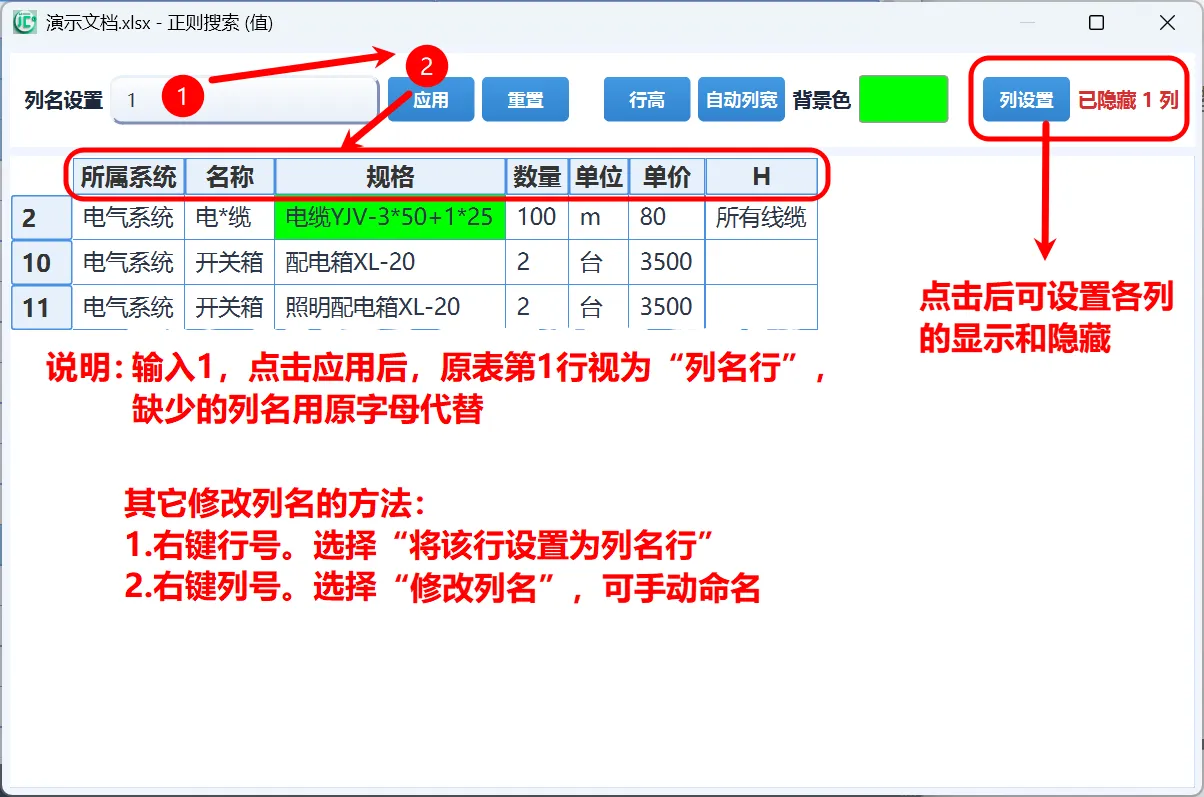
提示1:支持多行列名,例如1,2行一起当作列名
提示2:此处设置的列名,会影响4.20中的导出行功能
5. 操作示例
5.1 快速入门
5.1.1 用包含模式搜索有*的单元格
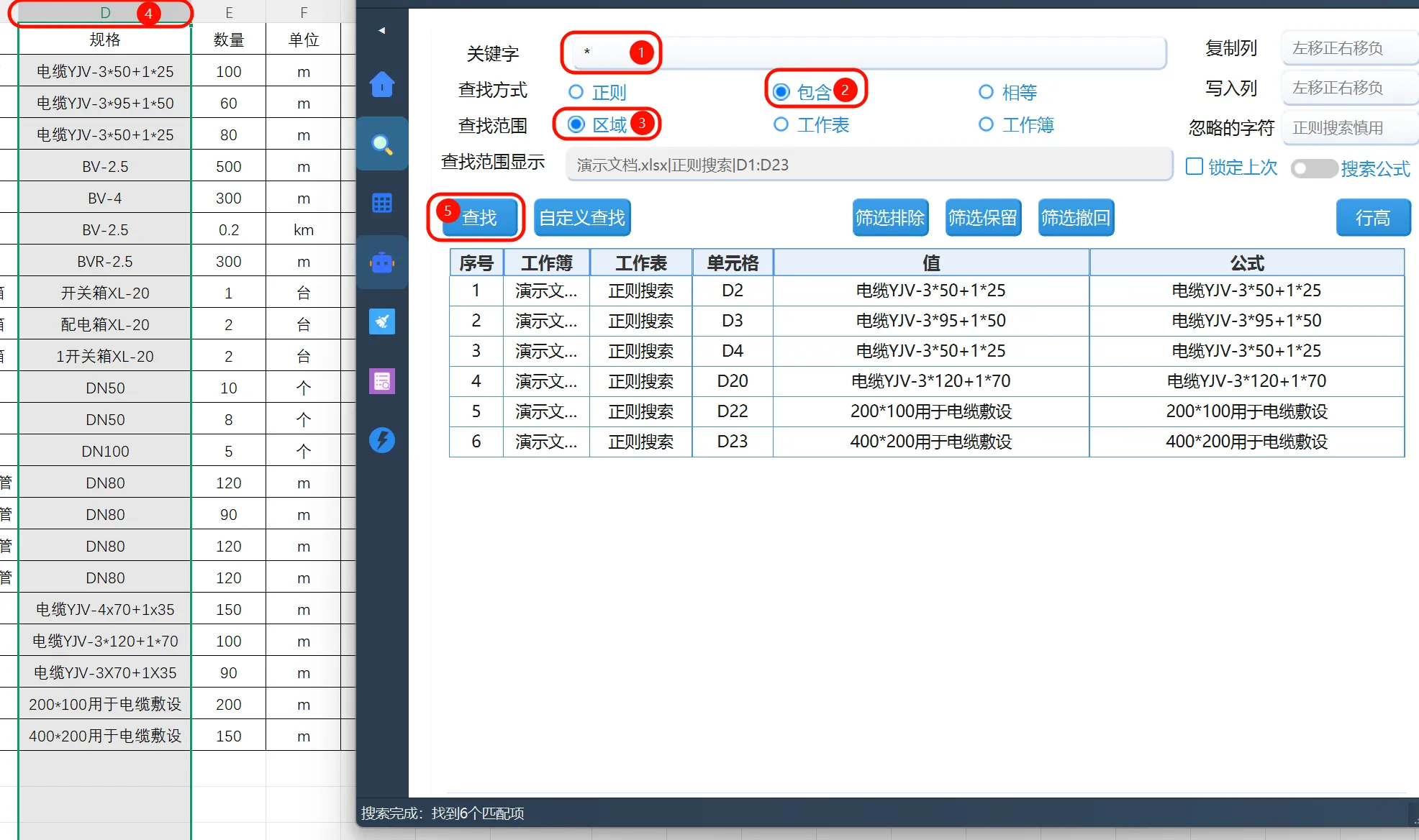
输入关键字*,选择包含模式,查找范围默认为区域,在表格中选中D列,点击查找按钮。获得搜索结果(每行结果对应一个单元格)
如下图:
5.1.2 锁定搜索范围
如上图,搜索过一次后,查找范围显示中会记录搜索范围,钩选锁定上次即可永远只搜索该范围,而不再需要选择这个区域
提示:在Excel或WPS中,要搜索区域必须保持选中该区域,才能搜索到,多表,或要边搜边编辑时就很不方便
5.1.3 使用预置正则表达式
查找方式选择正则,在常用正则中选择”通用电缆”,在关键字中自动出现相应表达式,点击查找按钮,即可获得4个电缆结果
如下图:
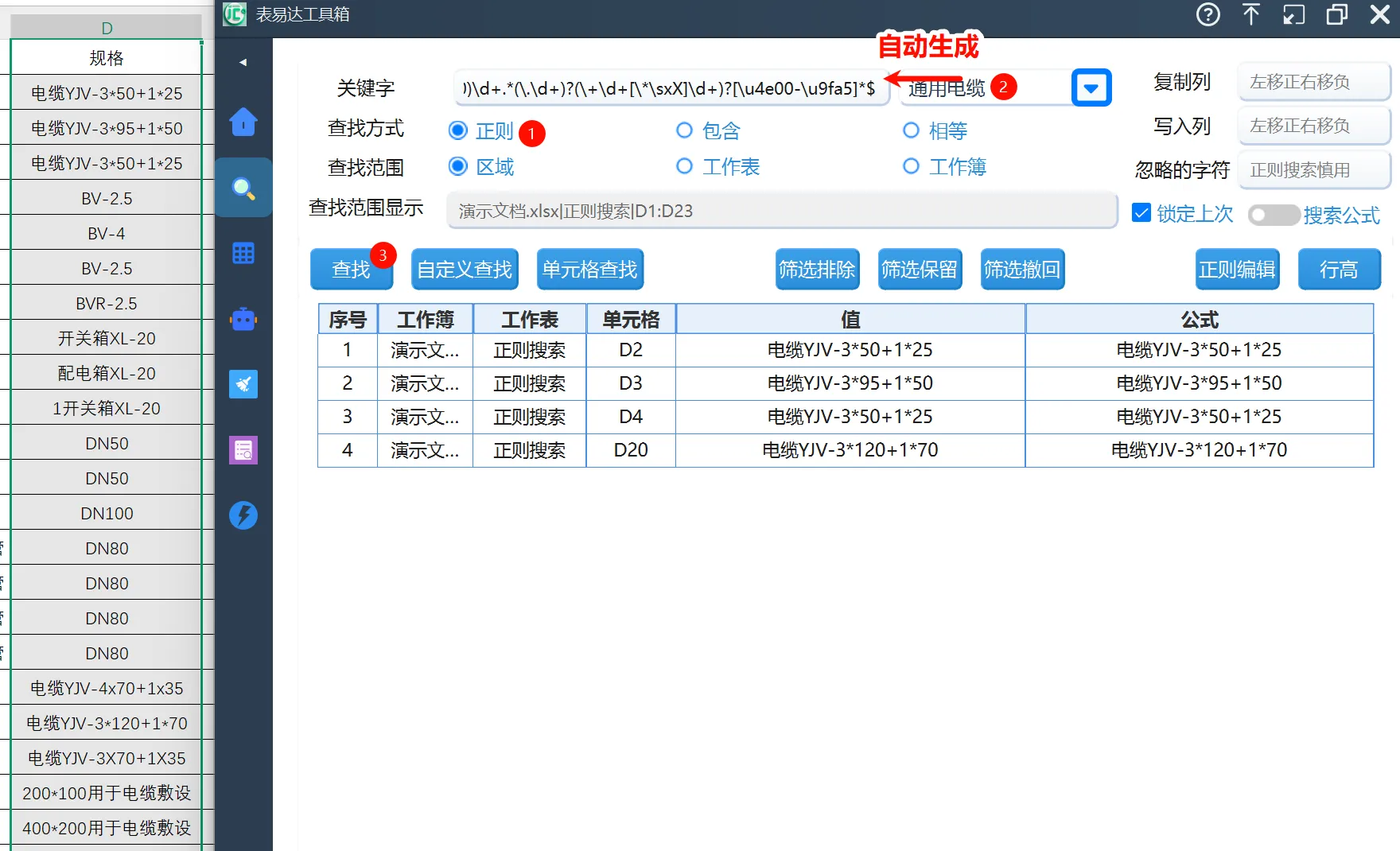
预置正则是作者自己写的,如果需要其它表达式也可以反馈相应需求;也可以自行修改(但更新时会被覆盖),位置在安装目录/Save/regex/regex_patterns.json内,不过修改前要做好备份,避免改出错误
5.1.4 使用单元格查找
假设已经锁定搜索范围
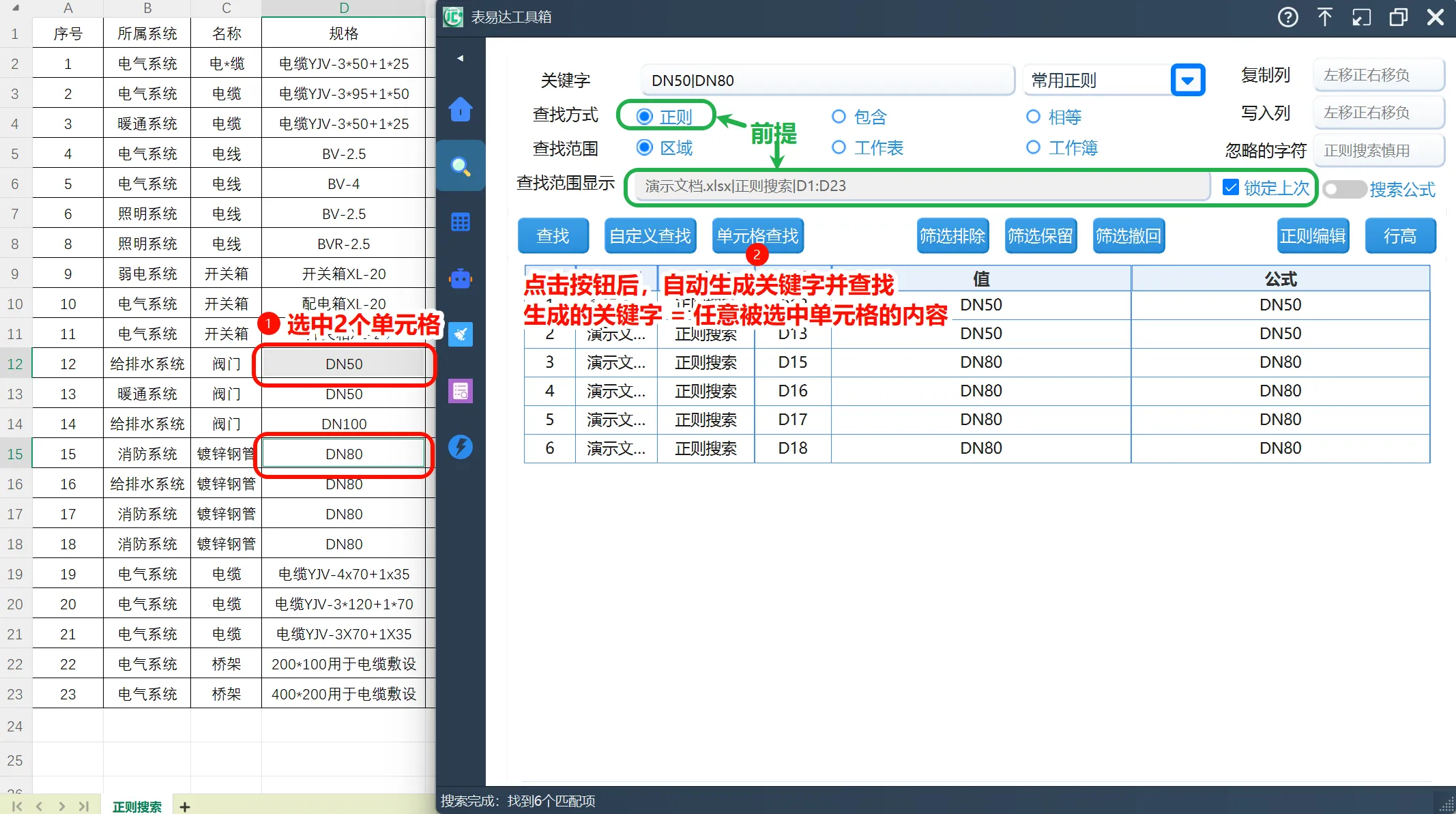
在正则模式下,选中1个或多个表格中单元格,点击单元格查找按钮,即可搜索这些单元格的内容(近似于将单元格内容复制到关键字并点击查找按钮)
如下图,在满足前提时,选中要搜索的若干单元格D12和D15,点击单元格查找按钮,则搜索的是DN50(即D12内容),或DN80(即D15内容),满足任意一个即可搜到。
5.1.5 使用行列查找
行列查找是以整行或整列为单位进行匹配,适用于在一行/列中查找多个关键字以特定顺序或组合出现的情况。
打开行列查找窗口后:
- 行/列切换:选择按行搜索还是按列搜索
- 搜索值列表:在此输入要查找的关键字(每行一个),点击 + 可在选中行下方新增,- 删除选中行
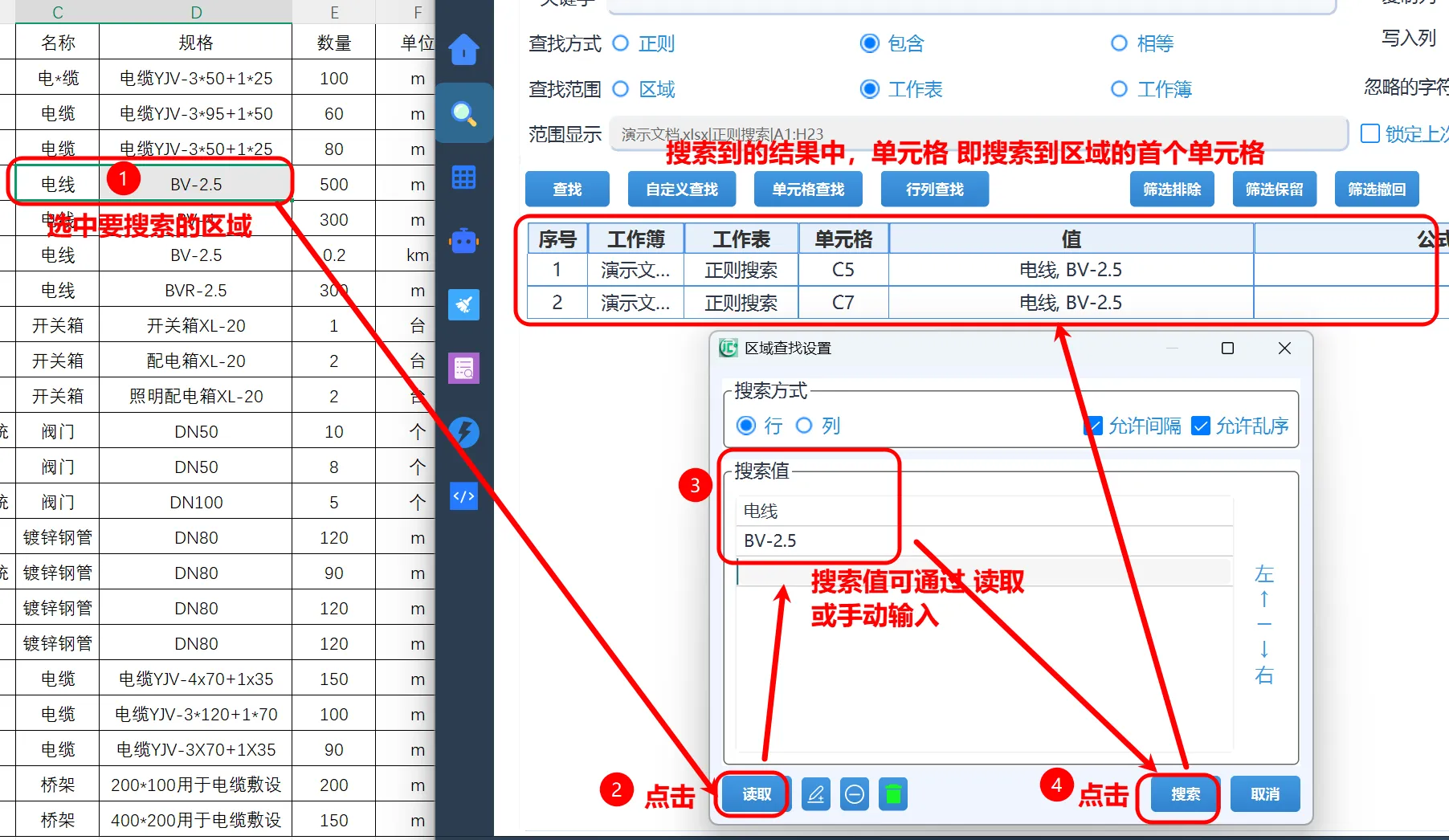
- 读取按钮:在Excel中选中(可多选和连选)一行或一列后点击,自动读取内容作为搜索值
- 允许间隔:勾选后,关键字之间允许存在其它内容(不勾选则要求连续出现)
- 允许乱序:勾选后,关键字的出现顺序不限(不勾选则要求按输入顺序出现)
如下图,有2行都有“电线”和“BV-2.5”,可以按照如下操作获得2个结果,每个结果的“单元格”,即搜索结果的起始单元格。
提示:“允许间隔”和”允许乱序”组合使用,灵活度最高;都不勾选时要求按输入顺序连续匹配。
5.1.6 使用筛选功能
假设已经查找过,结果区内已有若干结果
可以更改关键字,在结果中进行多次筛选,每次可筛选排除或筛选保留,也可以多次撤回筛选,直到回到筛选之前的状态。
如下图,在关键字中输入敷设,点击筛选排除,会排除最后2行,结果会变成7个。
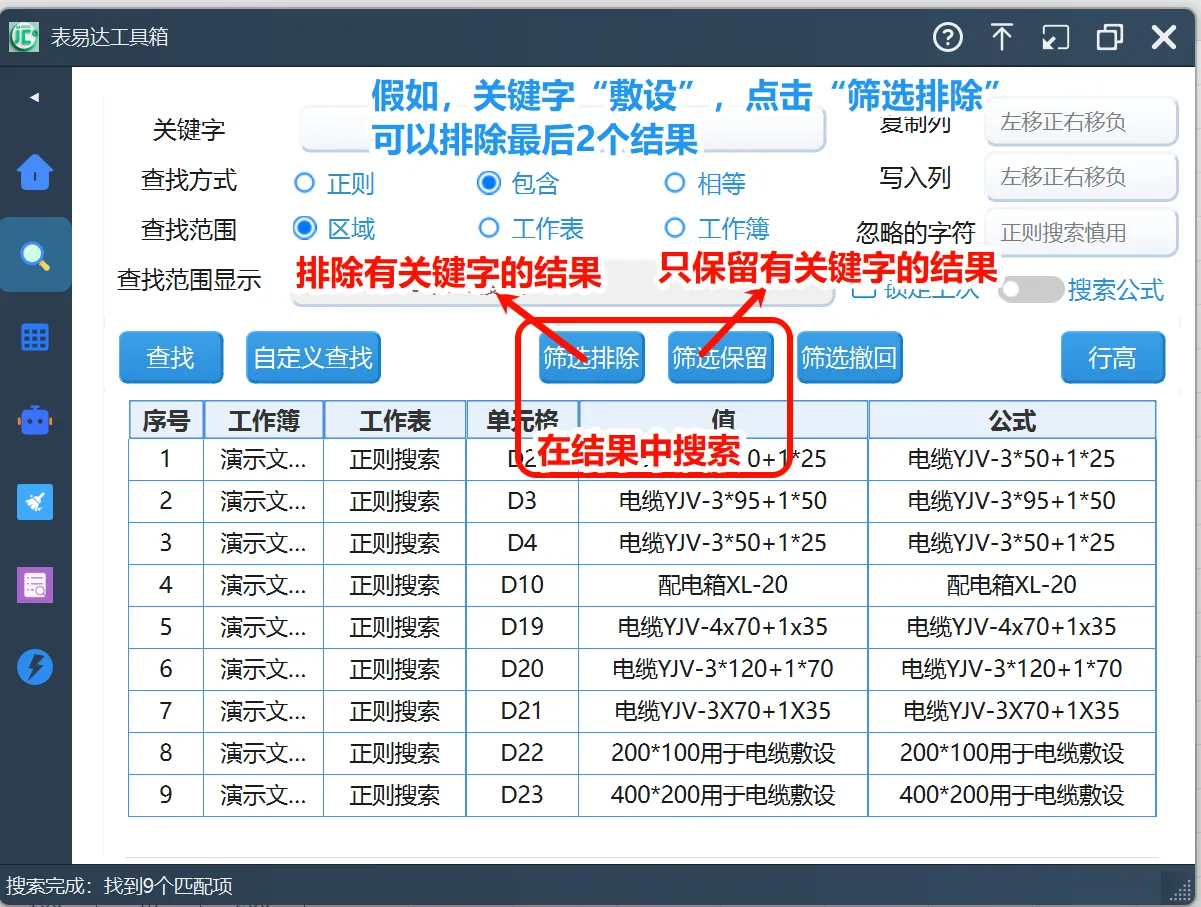
筛选排除和筛选保留本质都是在排除结果,让结果数量变少
提示:- 筛选排除和筛选保留的逻辑相反,前者是“包含关键字的结果被排除”,后者是“不包含关键字的结果被排除”,前者相对更常用。
提示:- 筛选后可以多次点击筛选撤回,可以回到筛选前的状态,直到回到没筛选过的状态。
5.1.7 自定义查找
正常的搜索流程:先查找,再筛选若干次。
自定义查找,等于把这一系列操作记录下来,保存到文件,下次可以选中这条记录,直接应用,就可以实现同样的搜索流程。
如下图,一个搜索流程是,关键字电,查找按钮→排除敷设→排除箱→保留-
点击自定义查找后,这个搜索流程会自动显示,起名后添加记录,然后保存,以后就可以通过该记录一键应用搜索流程了
提示:自定义查找是预置正则表达式的升级版:你可以自由定义并保存一套搜索条件,系统会将其自动转为正则表达式。
提示:例如,若你先搜一个关键词,再连续筛选5次,保存后就能一键复用这6步操作。
5.1.8 结果区右键菜单
- 对于结果区中的结果,可以单选,也可以
Ctrl多选或去除选择,也可以Shift连选,Ctrl + A全选 - 选中若干结果后,右键打开菜单,可以对被选中的结果进行操作。
5.1.9 复制偏移列
结果区中已有搜索结果。在复制列中填写3,然后选中若干结果(如D4),右键菜单点击复制或快捷键Ctrl + C,可以复制到D3右边第3格(即G4)的值”75”
也可写固定列号(如G),那么固定复制该列。如果不填写或填写0,复制的就是单元格自身内容
如下图:
5.1.10 写入偏移列
在写入列中填写4,然后选中若干结果(如D2:D4),右键菜单点击写列或快捷键Ctrl + D,输入文字(如”所有线缆“),可以将文字写入到这些单元格的右侧第3格
也可写固定列号(如H),那么固定写入该列
如下图:
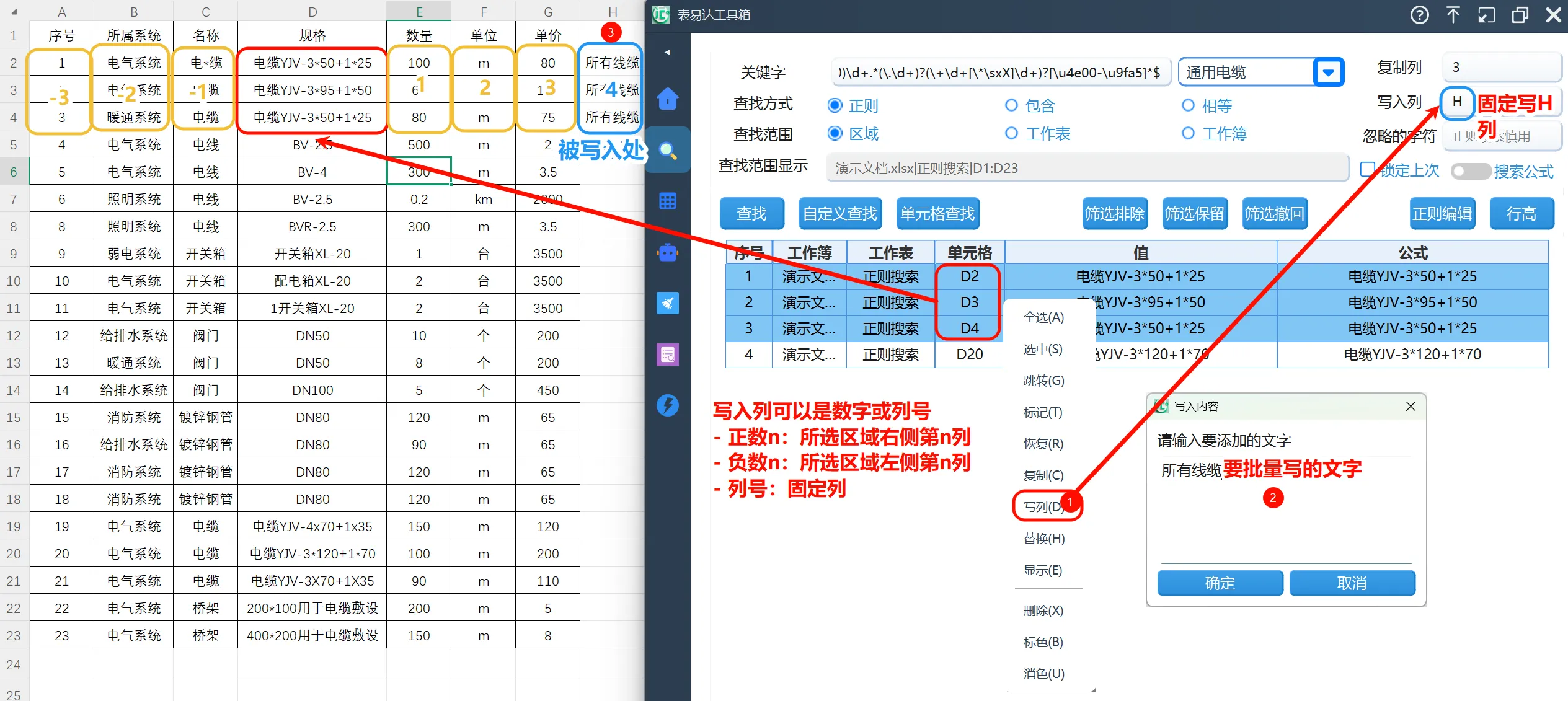
提示:此功能比较适合用于进行分类,特别是利用正则表达式、自定义查找等方法,可以快速的完成相似项的批量归类
5.1.11 使用正则编辑器
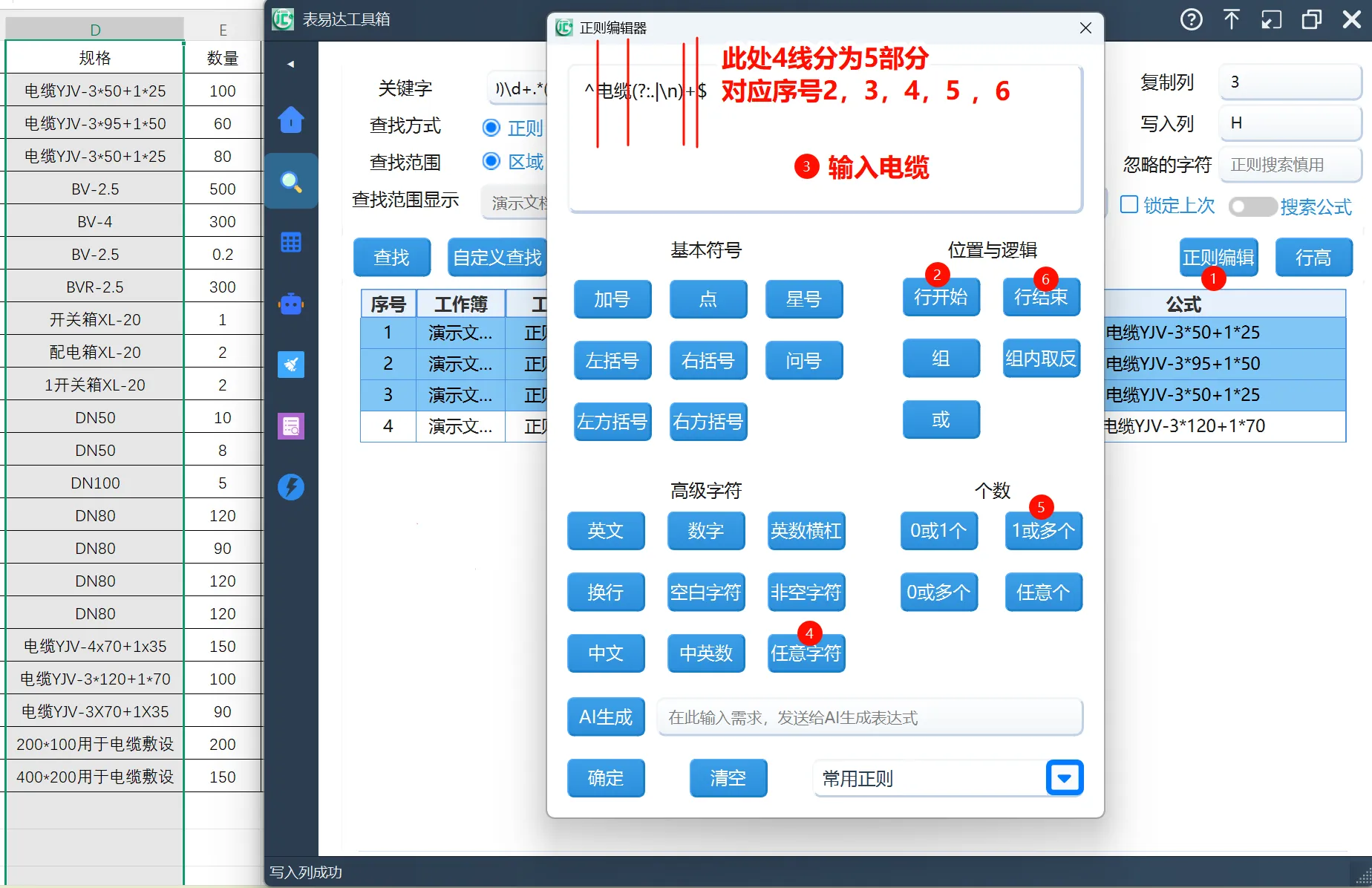
点击正则编辑按钮后,可以通过按钮输入正则表达式,切记”先类型,后数量“(详见3.基础概念)
如下图,假如想搜索”电缆“,但是可以看到”桥架“中也有”电缆“二字,为了避免搜索到无关项,可以用正则表达式进行搜索
点击行开始→输入电缆→点击任意字符→点击1或多个→点击行结束,就会出现表达式^电缆(?:.|\n)+$,点击确定后,就可以使用该表达式进行搜索了
5.1.12 使用替换
在搜索到若干结果后,我们可以在结果区中选中若干结果,并对其进行替换操作。
如下图,假如我们想将“xxx箱”这几个文字去掉,只保留型号,先选中要替换的3行,然后右键替换
然后打开了替换窗口,如下图,展示了同样结果的3种替换方式。“保留替换”和“普通替换”。(四种替换方式的意义详见4.20)
前者是只保留“符合原关键字”的部分,中间是将“符合原关键字”的部分替换为新内容(新内容为空即删除原关键字),后者则是配合正则的()和\n使用
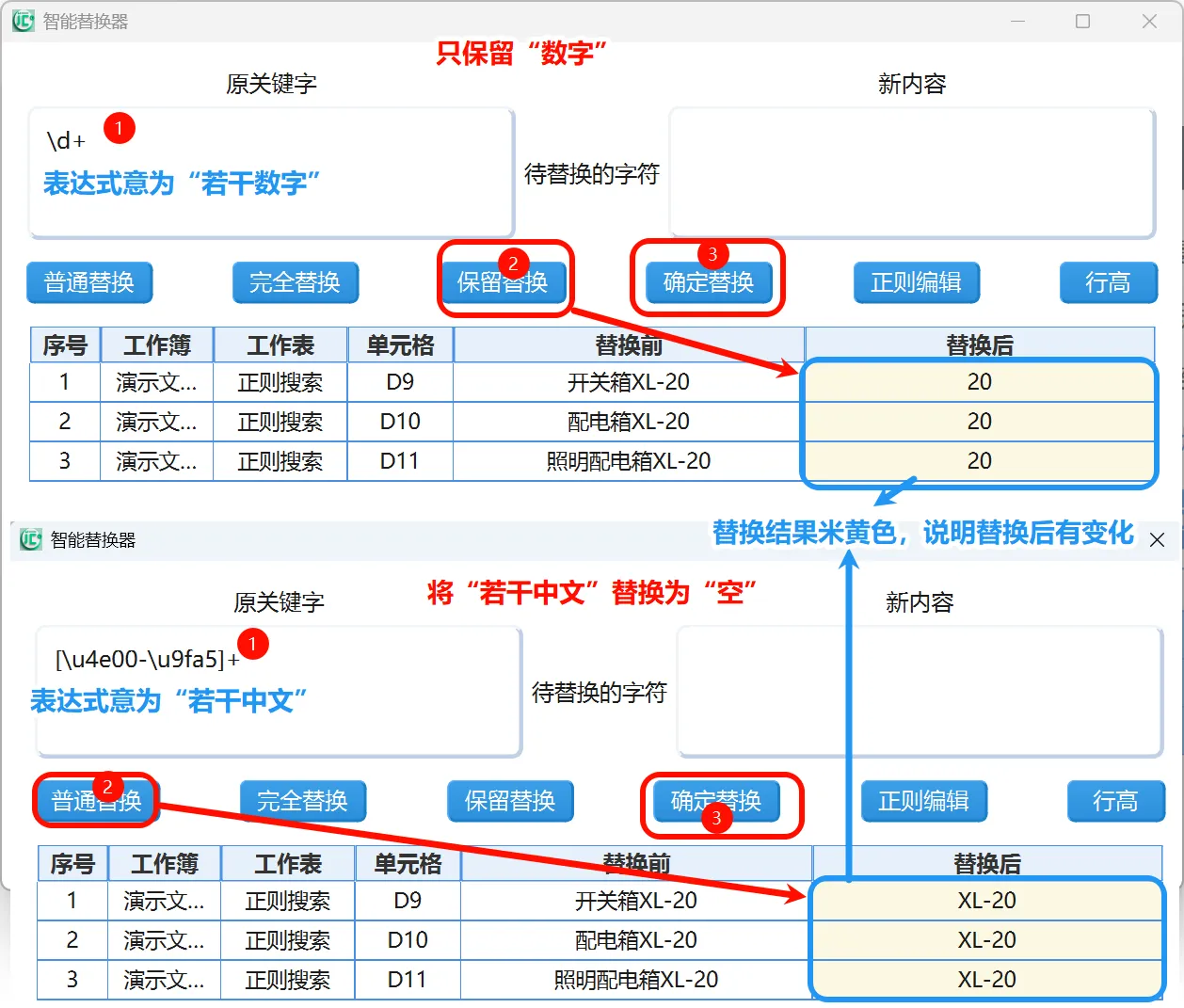
新版增加了“提取内容”按钮,本质等同普通替换,但增加了检测
()和\n是否正确使用
提示:使用替换除了实现正常的替换功能外,还可以实现类似于“分列”的效果
提示:可以使用正则编辑功能,更容易实现更好的效果
5.1.13 使用显示
在搜索到一些数据后,往往我们关注的不只是数据本身,还有它们同一行的其它数据。
以下图为例,我们搜索到电缆后,关注的是在原表中,它们的数量和单价,因此我们可以设置成下图这样:
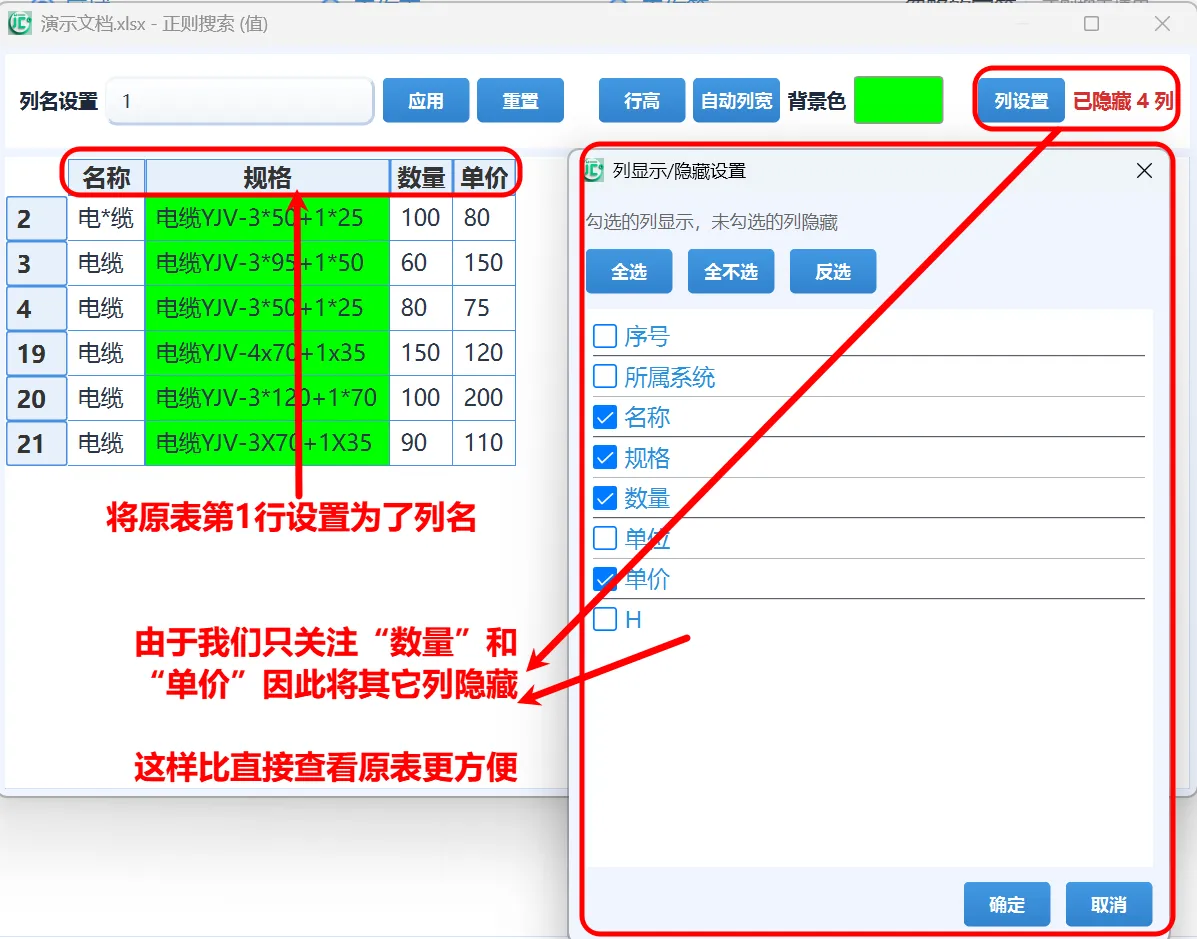
我们搜索到的数据可能是分散的,但是在显示窗口中,它们被聚合在了一起,而且还可以隐藏不关注的列。这样非常有利于数据的查找。
5.1.14 使用导出行
在结果区中选中若干行后,右键菜单选择导出行,可将这些行在原始表中对应的整行数据导出到新工作表。
- 重复行号自动去重(同一行即使有多个搜索结果也只导出一条)
- 如果在显示窗口中设置过
列名行,则导出时会连带列名行一起复制 - 新工作表自动命名为
导出_(原表名),重名时自动添加后缀
提示:此功能适合将分散的搜索结果聚合成一张完整表格,方便后续查看或打印。
5.2 实用技巧
5.2.1 搜索空格
不填写关键字,直接查找,可搜索到空单元格
5.2.2 标记颜色的2种方式
搜索到若干结果后,在结果区中选中若干记录,右键弹出菜单
-
点击菜单
标记,即可将这些被选中的单元格标记颜色。再次弹出菜单选择恢复,可恢复原来的颜色 -
也可以点击菜单
选中,即可在实际表格中选中这些单元格。然后使用Excel或WPS自带的标记颜色功能提示:1. 优点:可以恢复原来颜色。缺点:只能恢复一次,且不能使用 Excel/WPS 自带的撤回(
Ctrl+Z)。
提示:2. 优点:可以使用撤回。缺点:不能恢复原来的颜色。
5.2.3 删除空格所在行
不填写关键字,直接查找,搜索到若干空单元格后,在结果区中选中若干记录,右键弹出菜单
点击菜单选中,此时会在实际表格中选中这些单元格。
在实际表格中按键Ctrl+-,在弹窗中选择整行,即可删除它们所在的行。
提示:Ctrl + - 是 Excel 和 WPS 中用于删除所选单元格(或其所在行、列)的快捷键
(待续…)